
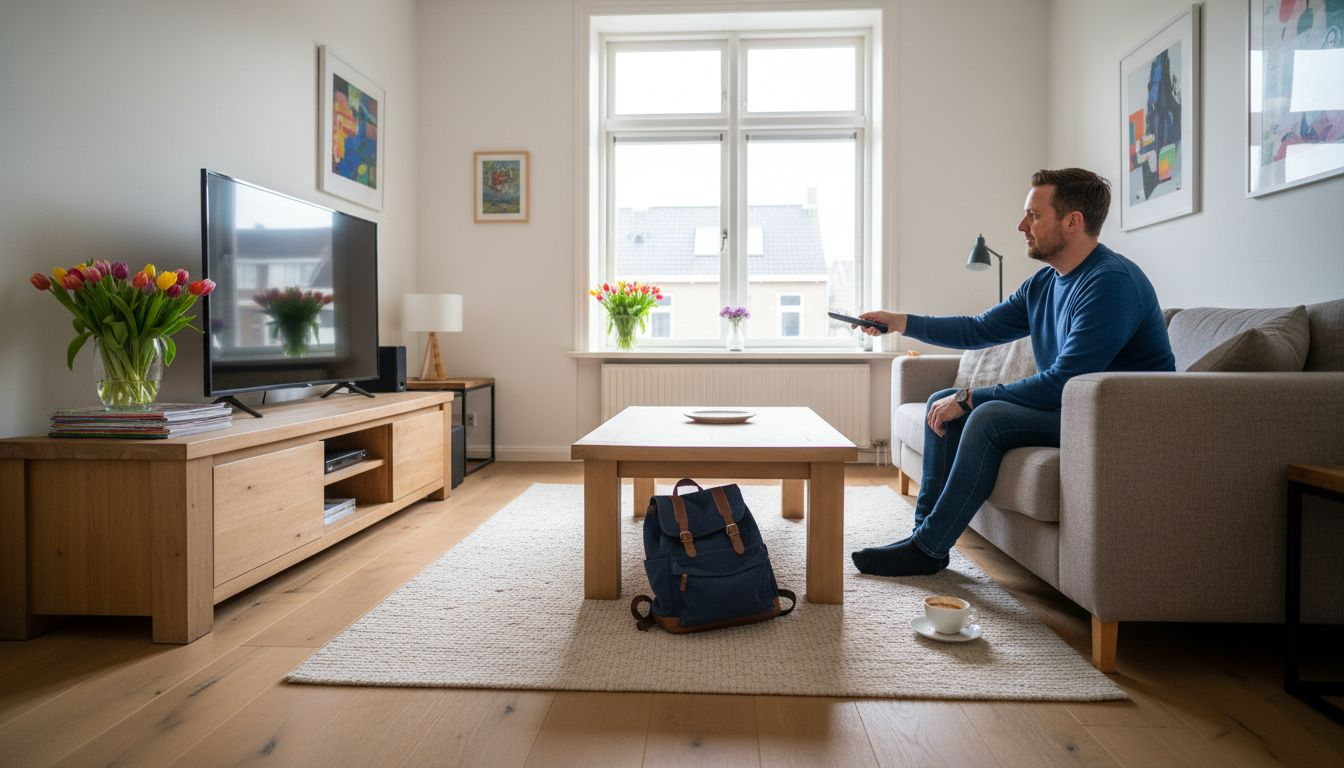
Eenvoudig smart tv apps installeren voor optimaal gebruik Reageren
Niets is frustrerender dan enthousiast je nieuwe smart tv in Nederland aanzetten om direct te ontdekken dat app-installatie niet vanzelfsprekend soepel verloopt. Of je nu wil streamen via Netflix of muziek wilt afspelen op Spotify, een goede voorbereiding zorgt voor minder gedoe. In deze uitleg vind je praktische stappen waarmee je eenvoudig de juiste apps op jouw smart tv zet en direct kunt genieten van een vloeiende kijkervaring.
Inhoudsopgave
- Stap 1: Controleer internetverbinding en tv-software
- Stap 2: Open de app store op je smart tv
- Stap 3: Zoek en selecteer gewenste apps
- Stap 4: Installeer geselecteerde apps
- Stap 5: Test de geïnstalleerde apps direct
Korte Samenvatting
| Sleutelpunten | Uitleg |
|---|---|
| 1. Zorg voor stabiele internetverbinding | Een betrouwbare wifi-verbinding is essentieel voor het downloaden en gebruiken van apps op je smart tv. |
| 2. Update de tv-software | Controleer regelmatig of je tv-software up-to-date is om installatieproblemen te voorkomen. |
| 3. Verwijder ongebruikte apps | Ruim opslagruimte op door ongebruikte apps te verwijderen, zodat je nieuwe apps kunt installeren. |
| 4. Test apps na installatie | Controleer de functionaliteit van nieuwe apps onmiddellijk na installatie voor een optimale ervaring. |
| 5. Controleer compatibiliteit van apps | Niet alle apps zijn compatibel met elke smart tv; controleer dat voordat je downloadt. |
Stap 1: Controleer internetverbinding en tv-software
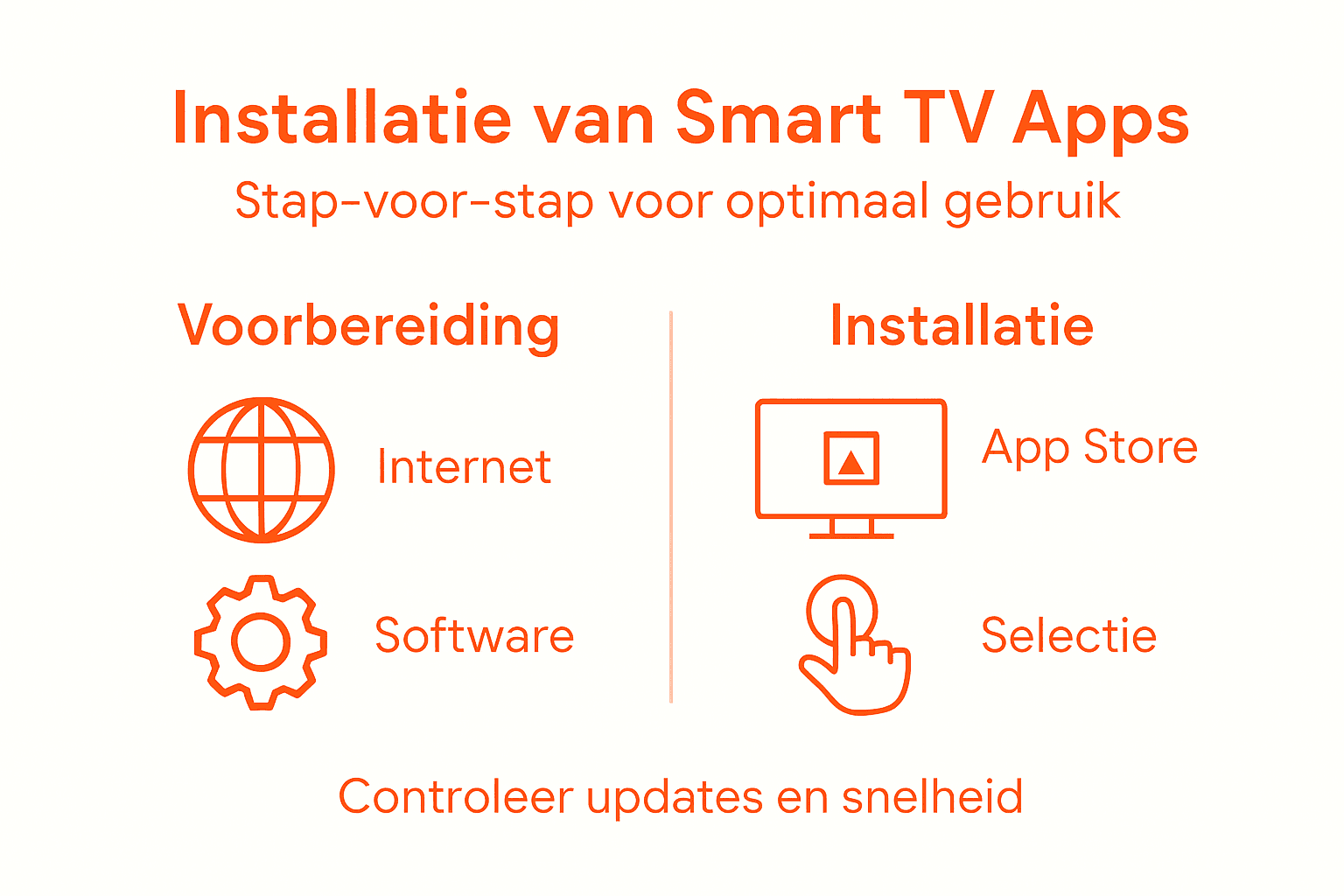
Voor een succesvolle installatie van smart tv apps is een stabiele internetverbinding essentieel. Je tv heeft niet alleen een werkende wifi-verbinding nodig, maar ook up-to-date software om apps probleemloos te kunnen downloaden en gebruiken.
Volg deze stappen om je internetverbinding en tv-software te controleren:
- Controleer of je wifi stabiel en snel genoeg is voor app-downloads
- Ga na of je tv-software de nieuwste versie heeft
- Zorg voor voldoende beschikbare opslagruimte op je smart tv
Begin met het testen van je wifi-verbinding door de signaalsterkte en stabiliteit te checken. Open een speedtest of gebruik de ingebouwde netwerkdiagnose van je tv om te zien of je verbinding snel genoeg is voor app-downloads en streaming.
Als je tv-software niet up-to-date is, kunnen app-installaties mislukken. Ga naar je tv-instellingen en kijk of er software-updates beschikbaar zijn. Sommige smart tv’s updaten automatisch, maar controleer dit handmatig om zeker te zijn.
Pro-tip: Herstart je tv altijd na het uitvoeren van software-updates om ervoor te zorgen dat alle systeeminstellingen correct worden geladen.
Hieronder vind je een samenvatting van veelvoorkomende problemen bij app-installatie en mogelijke oplossingen:
| Probleem | Mogelijke Oorzaak | Snelste Oplossing |
|---|---|---|
| Download mislukt | Zwak wifi-signaal | Router herstarten, wifi testen |
| App wordt niet getoond | Verouderde software | Software handmatig updaten |
| Geen opslagruimte | Te veel apps | Ongebruikte apps verwijderen |
| App crasht direct | App-incompatibiliteit | Andere app-versie proberen |
Stap 2: Open de app store op je smart tv
Het openen van de app store is de eerste stap naar het uitbreiden van je smart tv-mogelijkheden. Iedere smart tv heeft zijn eigen unieke manier van app-installatie, afhankelijk van het smart tv-platform dat je gebruikt.
Voor de meeste smart tv’s volg je deze algemene stappen:
- Druk op de Home-knop van je afstandsbediening
- Navigeer naar de sectie ‘Apps’ of ‘App Store’
- Gebruik de pijltjestoetsen om door de beschikbare apps te bladeren
Bij Samsung smart tv’s bijvoorbeeld, kun je de app store openen via het Smart Hub-platform. Let op de specifieke instructies die horen bij jouw tv-merk en model. Sommige tv’s hebben een speciale ‘Apps’ knop direct op de afstandsbediening, terwijl andere je eerst door een menu leiden.
Let op: De locatie van de app store kan per tv-merk en model verschillen.
Gebruik de zoekfunctie in de app store om snel de gewenste app te vinden. Typ de naam van de app met behulp van de virtuele toetsenbordfunctie op je tv-scherm.
Een overzicht van veelvoorkomende smart tv-platformen en hun unieke kenmerken:
| Platform | App Store Naam | Unieke Eigenschap |
|---|---|---|
| Samsung Tizen | Smart Hub | Strak menu, brede app-selectie |
| LG webOS | LG Content Store | Intuïtief menu, Magic Remote |
| Android TV | Google Play Store | Groot app-aanbod, Chromecast |
| Philips Saphi | Apps Gallery | Eenvoudige navigatie |
| Panasonic My Home Screen | Apps Market | Persoonlijk aanpasbaar startscherm |
Pro-tip: Onthoud dat niet alle apps beschikbaar zijn voor elk smart tv-platform, dus controleer altijd de compatibiliteit van de app met jouw specifieke tv-model.
Stap 3: Zoek en selecteer gewenste apps
Het vinden en selecteren van de juiste apps is cruciaal voor het optimaliseren van je smart tv-ervaring. Met de geïntegreerde zoekfuncties in smart tv platformen kun je gericht apps vinden die bij jouw interesses en behoeften passen.
Gebruik de zoekfunctie in de app store door deze stappen te volgen:
- Typ de naam van de app of zoektermen
- Bekijk de zoekresultaten aandachtig
- Let op gebruikersbeoordelingen en compatibiliteit
- Controleer de beschrijving en systeemvereisten
Let op: Niet alle apps zijn beschikbaar voor elk smart tv-platform.
Bij het selecteren van apps is het belangrijk om te letten op enkele cruciale aspecten. Populaire apps zoals Netflix, YouTube en Spotify zijn meestal beschikbaar, maar voor minder bekende apps moet je opletten of ze compatibel zijn met jouw specifieke tv-model.
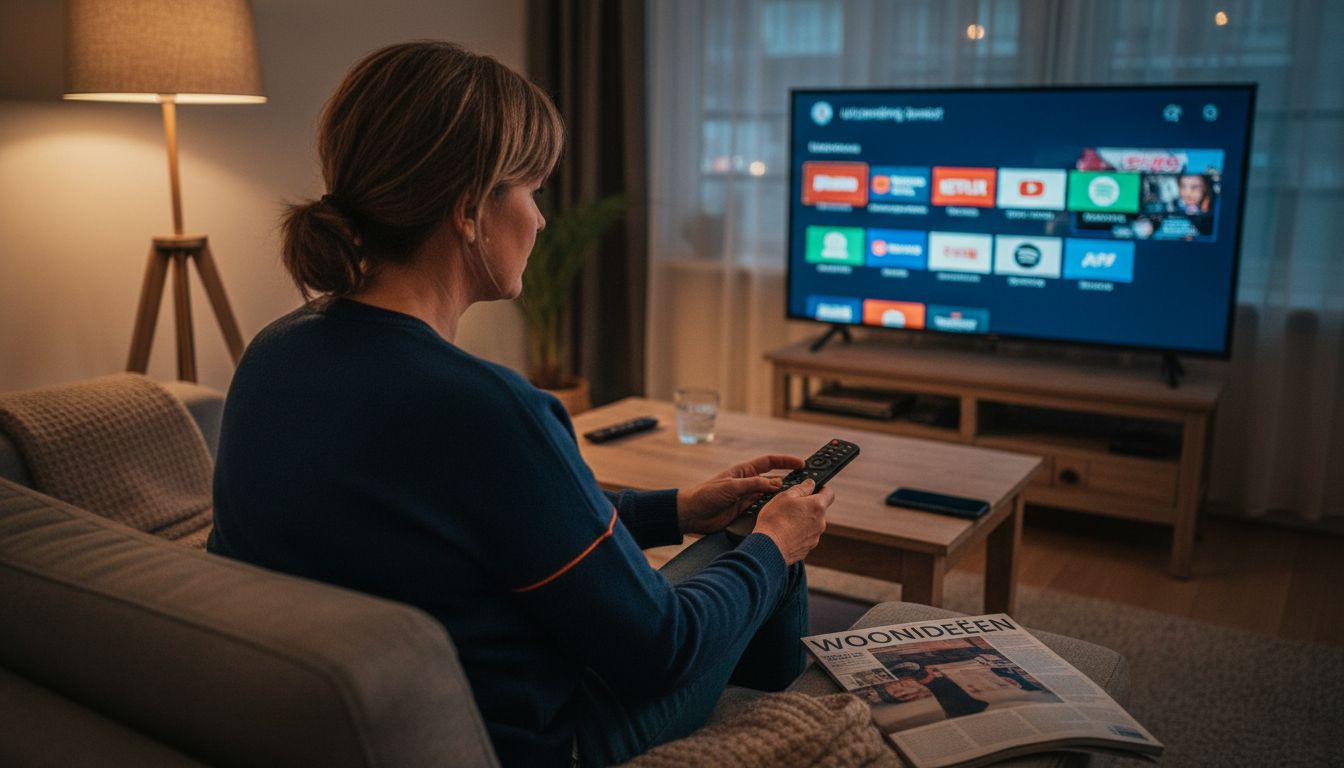
Kijk altijd naar de details voordat je een app downloadt. Bekijk screenshots, lees gebruikersreviews en controleer of de app voldoet aan je verwachtingen.
Pro-tip: Installeer niet teveel apps tegelijk om je tv-systeeem soepel te houden en opslagruimte te besparen.
Stap 4: Installeer geselecteerde apps
Het installeren van apps op je smart tv is een eenvoudig proces dat je in enkele minuten kunt voltooien. Met standaard installatieprocedures voor smart tv’s kun je snel nieuwe applicaties aan je entertainmentervaring toevoegen.
Voor een succesvolle app-installatie volg je deze stappen:
- Selecteer de gewenste app in de app store
- Klik op de Installeer of Download knop
- Wacht tot de download en installatie voltooid zijn
- Bevestig de app-installatie wanneer hierom wordt gevraagd
Let op: De installatieduur verschilt per app en internetverbinding.
Tijdens het installatieproces is het belangrijk geduld te hebben. Afhankelijk van de grootte van de app en je internetsnelheid kan de installatie enkele seconden tot enkele minuten duren. Sommige smart tv’s vragen om bevestiging of toestemming voordat de app definitief wordt geïnstalleerd.
Na voltooiing verschijnt de app meestal direct op je startscherm. Je kunt de app meteen openen of later wanneer je maar wilt.
Pro-tip: Zorg dat je voldoende opslagruimte hebt voordat je apps installeert en verwijder oude of ongebruikte apps om ruimte vrij te maken.
Stap 5: Test de geïnstalleerde apps direct
Na installatie is het cruciaal om je nieuwe smart tv apps meteen te testen om de werking en compatibiliteit te controleren. Met app-testprocedures voor smart tv’s kun je snel eventuele problemen identificeren.
Volg deze stappen om je nieuwe app te testen:
- Open de app vanuit het startmenu
- Log in met je accountgegevens indien nodig
- Navigeer door verschillende schermen en functies
- Controleer of content correct laadt
Let op: Niet alle apps werken direct perfect op elke smart tv.
Tijdens het testen let je op belangrijke aspecten zoals snelheid van laden, beeldkwaliteit en gebruiksvriendelijkheid. Als de app niet naar behoren werkt, controleer dan je internetverbinding of raadpleeg de ondersteuningspagina van de app.
Mocht je tegen problemen aanlopen, aarzel dan niet om de app opnieuw te installeren of contact op te nemen met de app-ontwikkelaar.
Pro-tip: Werk je apps regelmatig bij om de beste prestaties en nieuwste functies te garanderen.
Maak jouw smart tv ervaring compleet met de juiste apparatuur
Het artikel beschrijft hoe je eenvoudig smart tv apps installeert en benoemt belangrijke uitdagingen zoals een stabiele internetverbinding, voldoende opslagruimte en compatibele software. Veel gebruikers ervaren frustratie doordat apps niet goed werken of ontbrekende functies door verouderde software en ongeschikte apparaten. Wil jij deze frustratie voorkomen en direct optimaal genieten van jouw smart tv mogelijkheden
Ontdek bij ons alles wat je nodig hebt voor een perfecte smart tv setup. Van moderne tv’s met de nieuwste software tot accessoires die je ervaring verbeteren. Bezoek tvOutlet.tv om snel jouw ideale smart tv en consumentenelektronica te vinden. Start nu met upgraden en ervaar zelf het gemak van probleemloze app-installaties en snelle streaming.
Veelgestelde Vragen
Hoe controleer ik of mijn internetverbinding snel genoeg is voor het installeren van smart tv apps?
Controleer de snelheid van je internetverbinding door een speedtest uit te voeren of de netwerkdiagnosefunctie op je tv te gebruiken. Zorg ervoor dat je verbinding minimaal 10 Mbps heeft voor een soepele installatie.
Wat moet ik doen als mijn smart tv-software verouderd is?
Ga naar de instellingen van je tv en controleer op beschikbare software-updates. Download en installeer de updates om ervoor te zorgen dat je apps zonder problemen kunnen worden geïnstalleerd.
Hoe vind ik snel de gewenste app in de app store van mijn smart tv?
Gebruik de zoekfunctie in de app store door de naam van de app of relevante zoektermen in te voeren. Bekijk de zoekresultaten en controleer gebruikersbeoordelingen voor de beste keuze.
Wat moet ik doen als een app-installatie mislukt?
Controleer of je internetverbinding stabiel is en of je genoeg opslagruimte hebt op je smart tv. Herstart de tv en probeer de installatie opnieuw, of verwijder ongebruikte apps om ruimte vrij te maken.
Hoe test ik de functionaliteit van een geïnstalleerde app op mijn smart tv?
Open de app vanuit het startmenu en log in met je accountgegevens. Navigeer door de functies en controleer of alle inhoud correct laadt.
