
Smart TV instellen gids: optimaal voor streaming en gaming Reageren
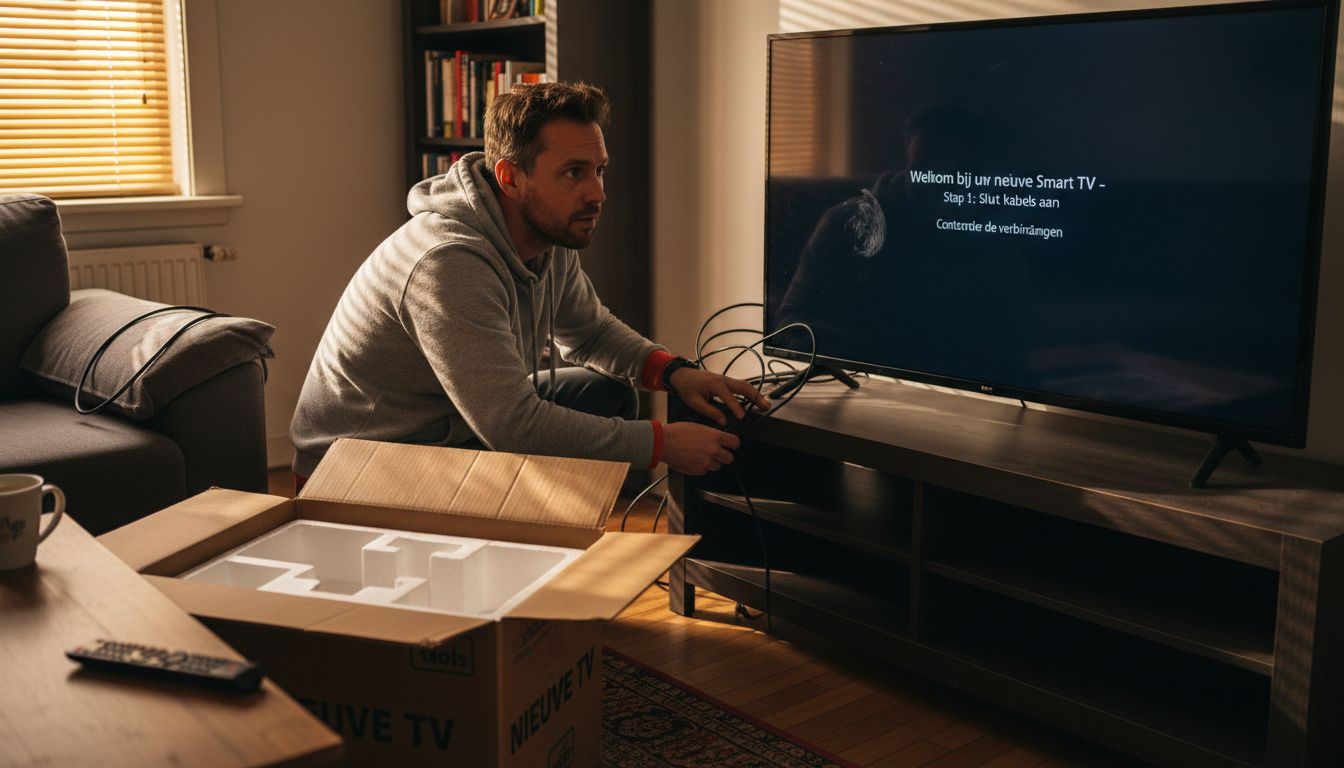
Een nieuwe smart-tv uitpakken in de woonkamer van een Nederlands gezin geeft altijd die typische mix van nieuwsgierigheid en lichte stress. Juist bij het installeren komt het aan op goede voorbereiding en slimme keuzes voor streaming en gaming. Of je nu Netflix of Disney+ wilt kijken, of een gameconsole aansluit, een goed ingestelde smart-tv zorgt voor optimaal gebruiksgemak en beeldkwaliteit. In dit artikel lees je alles over de belangrijkste accessoires, praktische tips en hoe je eenvoudig je favoriete entertainment apps activeert.
Inhoudsopgave
- Stap 1: voorbereid je smart-tv en accessoires
- Stap 2: verbind je tv met internet en accounts
- Stap 3: activeer streamingdiensten en apps
- Stap 4: configureer beeld, geluid en gamingopties
- Stap 5: controleer de instellingen en test alles
Snelle Samenvatting
| Sleutelpunt | Uitleg |
|---|---|
| 1. Verzameling van accessoires | Zorg dat je HDMI-kabels, stroomkabel, afstandsbediening en andere externe apparaten bij de hand hebt. |
| 2. Verbindingsopties instellen | Kies tussen Wi-Fi of bekabelde verbinding voor een optimale internetverbinding voor je smart-tv. |
| 3. Streamingapps installeren | Download populaire streamingdiensten zoals Netflix en Disney+ via de tv-appstore voor toegang tot content. |
| 4. Beeld- en geluidinstellingen optimaliseren | Pas de beeldinstellingen en geluidsprofielen aan voor een betere kijk- en luisterervaring, vooral bij gaming. |
| 5. Testen van configuraties | Controleer en test je instellingen met verschillende bronnen en lichtomstandigheden voor een perfecte ervaring. |
Stap 1: Voorbereid je smart-tv en accessoires
Bij het voorbereiden van je nieuwe smart-tv draait alles om zorgvuldige voorbereiding en aandacht voor details. Je gaat je televisie klaarmaken voor een geweldige streaming- en gamingervaring door de juiste voorbereidingen te treffen.
Begin met het verzamelen van alle benodigde accessoires voordat je begint met de installatie. Zorg dat je de volgende items bij de hand hebt:
- HDMI-kabels voor het aansluiten van externe apparaten
- Stroomkabel van de tv
- Afstandsbediening met batterijen
- Eventuele externe apparaten zoals gameconsoles of soundbars
- Wi-Fi-wachtwoord voor internetverbinding
Let bij het plaatsen van je smart-tv op enkele cruciale aspecten. Kies een plek met:
- Voldoende ruimte rondom de tv
- Minimale blootstelling aan direct zonlicht
- Goede zichthoek voor alle zitplekken
- Nabijheid van stopcontacten
- Sterke Wi-Fi-dekking
Plaats je smart-tv op ooghoogte voor de beste kijkervaring en zorg voor voldoende ventilatie rond het apparaat.
Inspecteer je televisie zorgvuldig op eventuele transportschade voordat je hem aansluit. Controleer of alle meegeleverde onderdelen aanwezig zijn en geen zichtbare beschadigingen vertonen.
Hier volgt een overzicht van veelvoorkomende accessoires en hun functie bij het installeren van een smart-tv:
| Accessoire | Functie | Voordeel |
|---|---|---|
| HDMI-kabel | Verbindt externe apparaten met tv | Optimale beeldkwaliteit |
| Stroomkabel | Voorziet de televisie van stroom | Veilige werking en betrouwbaarheid |
| Afstandsbediening | Bedieningsgemak van tv en apps | Snel navigeren |
| Gameconsole/soundbar | Verbetert entertainment en geluidskwaliteit | Meeslepende ervaring |
| Wi-Fi-wachtwoord | Verbindt tv met internet | Toegang tot streamingdiensten |
Pro-tip: Bewaar de originele verpakking en garantiebewijzen voor het geval je de tv later moet retourneren of laten repareren.
Stap 2: Verbind je tv met internet en accounts
Het verbinden van je smart-tv met internet en accounts is een cruciale stap om alle streaming- en entertainmentmogelijkheden volledig te benutten. Je gaat nu je televisie klaar maken voor een naadloze digitale ervaring.
Begin met het configureren van je netwerkverbinding door de netwerkinstellingen in het tv-menu te openen. Je hebt twee verbindingsmogelijkheden:
- Wifi-verbinding: Selecteer je thuisnetwerk en voer het wachtwoord in
- Bekabelde verbinding: Sluit een Ethernet-kabel direct aan op je tv
Volg deze stappen voor een wifi-verbinding:
- Ga naar ‘Netwerkinstellingen’ in je tv-menu
- Selecteer ‘Wifi-netwerken’
- Kies je thuisnetwerk
- Voer het wifi-wachtwoord correct in
- Bevestig de verbinding
Let goed op de wifi-signaalsterkte en plaats je router indien nodig dichter bij de tv voor een stabiele verbinding.
Na het verbinden met internet is het tijd om je streamingaccounts in te stellen. Meld je aan bij populaire diensten zoals Netflix, Disney+, of Amazon Prime Video door je gebruikersnaam en wachtwoord in te voeren.
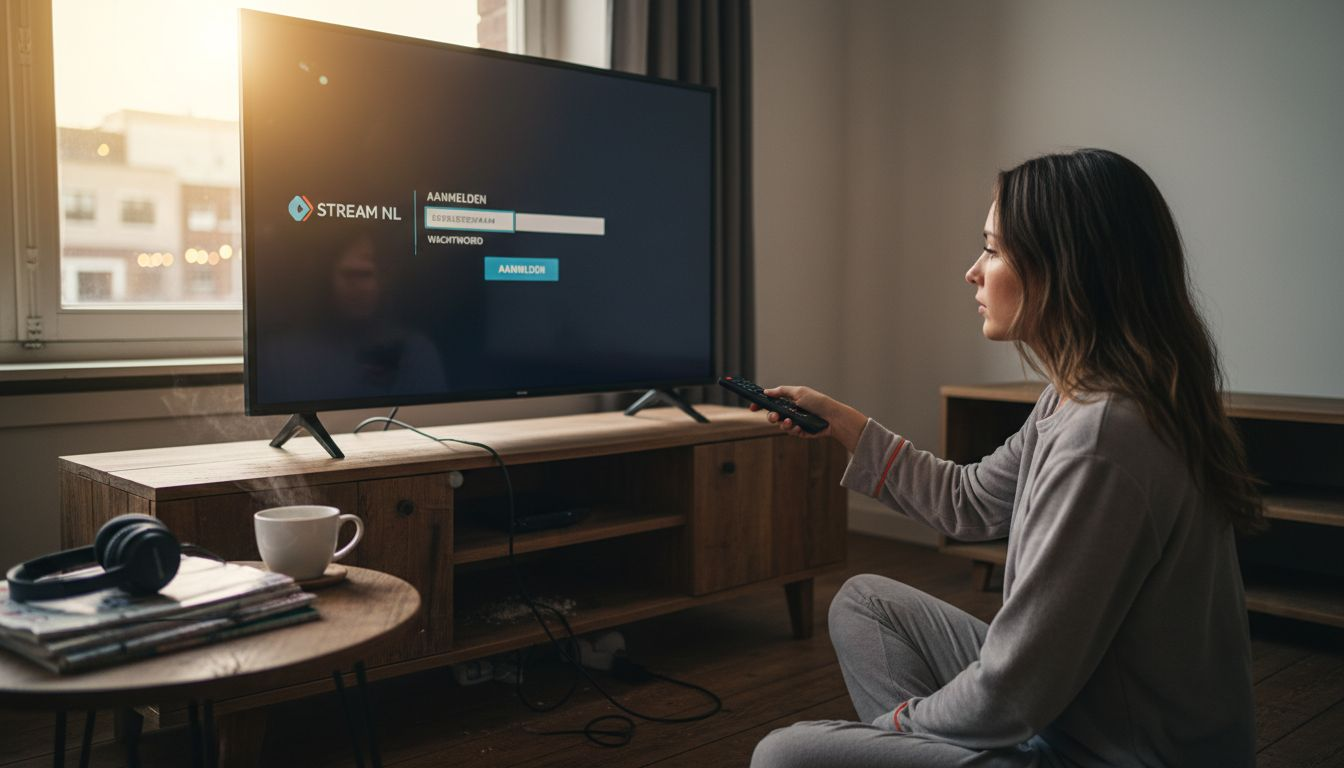
Controleer altijd of je de nieuwste firmware-updates hebt geïnstalleerd om optimale prestaties en beveiliging te garanderen.
Hier volgt een snelle vergelijking van netwerkmogelijkheden voor een smart-tv:
| Netwerkoptie | Installatiegemak | Stabiliteit | Aanbeveling |
|---|---|---|---|
| Wifi-verbinding | Eenvoudig draadloos | Afhankelijk van signaal | Geschikt voor flexibel gebruik |
| Bekabeld Ethernet | Vereist kabelinstallatie | Zeer stabiel | Beste keuze voor gamen/4K |
Pro-tip: Gebruik een uniek, sterk wachtwoord voor elk streamingaccount en schakel tweestapsverificatie in voor extra beveiliging.
Stap 3: Activeer streamingdiensten en apps
Het activeren van streamingdiensten en apps is de sleutel tot een geweldige entertainmentervaring op je nieuwe smart-tv. Je gaat nu je favoriete streamingplatforms installeren en klaar maken voor urenlang kijkplezier.
Begin met het downloaden van streamingapps via je tv-appstore, zodat je direct toegang hebt tot je favoriete content. De meest populaire streamingdiensten zijn:
- Netflix
- Disney+
- Amazon Prime Video
- Videoland
- Pathé Thuis
Volg deze stappen om een app te installeren:
- Open de app-winkel op je smart-tv
- Zoek naar de gewenste streamingapp
- Selecteer ‘Installeren’ of ‘Downloaden’
- Wacht tot de app is gedownload
- Open de app en log in met je account
Let op: Zorg dat je een actief abonnement hebt voordat je inlogt op een streamingdienst.
Tip voor organisatie: Rangschik je apps per categorie of frequentie van gebruik. Plaats de meest gebruikte apps bovenaan je startscherm voor snelle toegang.
Bij het inloggen kun je vaak kiezen tussen verschillende profielen. Maak aparte profielen aan voor gezinsleden om aanbevelingen en voortgang gescheiden te houden.
Pro-tip: Bewaar je inloggegevens veilig en gebruik waar mogelijk tweestapsverificatie om je accounts te beschermen.
Stap 4: Configureer beeld, geluid en gamingopties
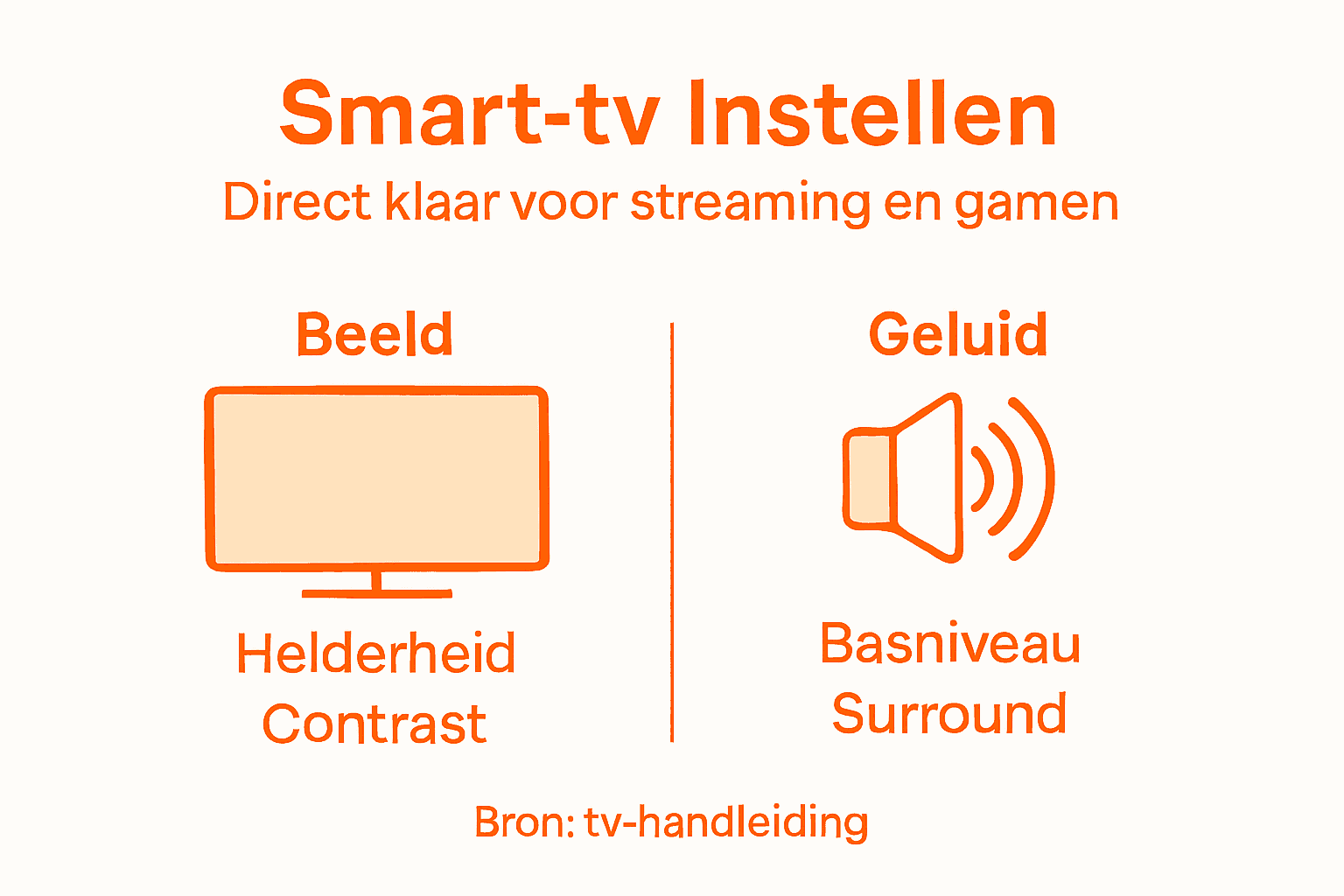
Het optimaliseren van beeld-, geluids- en gamingopties is cruciaal voor een geweldige entertainmentervaring op je smart-tv. Je gaat nu je televisie afstemmen voor de beste prestaties bij zowel films als games.
Begin met het configureren van de game-modus om de reactiesnelheid te verbeteren en inputvertraging te minimaliseren. De belangrijkste instellingen om aan te passen zijn:
-
Beeldinstellingen:
-
Contrast
-
Helderheid
-
Kleurtemperatuur
-
Motion smoothing uitschakelen
-
Geluidsinstellingen:
-
Surround sound
-
Equalizer
-
Dynamische geluidscompressie
Volg deze stappen voor optimale gaming-instellingen:
- Open het beeld-submenu
- Selecteer ‘Game Mode’
- Schakel motion smoothing uit
- Pas contrast en helderheid aan
- Test de instellingen met je favoriete game
Zorg dat je tv de nieuwste firmware heeft voor de beste gaming-ondersteuning en nieuwste functies.
Tip voor gamen: Gebruik Variable Refresh Rate (VRR) als je tv dit ondersteunt. Dit voorkomt schermscheuren en geeft een soepelere gamingervaring.
Voor muziek- en filmliefhebbers is het belangrijk om de juiste geluidsprofielinstellingen te kiezen. Experimenteer met verschillende voorinstellingen zoals ‘Film’, ‘Sport’ of ‘Muziek’ om de beste geluidskwaliteit te vinden.
Pro-tip: Maak foto’s van je originele instellingen voordat je begint met experimenteren, zodat je altijd terug kunt keren naar de standaardinstellingen.
Stap 5: Controleer de instellingen en test alles
Na het instellen van je smart-tv is het essentieel om alle configuraties grondig te controleren en te testen. Je gaat nu de laatste hand leggen aan je perfecte entertainment-setup.
Begin met het kalibreren van je tv-instellingen voor de beste beeldkwaliteit. Let hierbij op de volgende aspecten:
-
Beeldkwaliteit:
-
Contrast
-
Helderheid
-
Kleurbalans
-
Scherpte
-
Geluidsinstellingen:
-
Volume-balans
-
Surround sound
-
Equalizer
Volg deze stappen voor een grondige test:
- Gebruik verschillende beeldbronnen (tv, streaming, gaming)
- Test geluid met verschillende muziek- en filmgenres
- Controleer de responstijd bij gamen
- Wissel tussen dag- en avondstanden
- Test alle aangesloten apparaten
Vergeet niet om de tv in verschillende lichtomstandigheden te testen voor de beste algehele ervaring.
Tip voor nauwkeurige kalibratie: Gebruik gestandaardiseerde testpatronen of speciale kalibratievideo’s om je instellingen te optimaliseren.
Betrek indien mogelijk andere gezinsleden om feedback te krijgen op de instellingen. Elk persoon ervaart beeld en geluid net iets anders.
Pro-tip: Maak een foto of notitie van je definitieve instellingen, zodat je deze makkelijk kunt terugvinden als er per ongeluk iets verandert.
Maak je Smart TV ervaring compleet met de juiste apparatuur
Het instellen van je Smart TV is slechts het begin van een geweldige streaming en gaming ervaring. In dit artikel heb je geleerd hoe belangrijk het is om je tv zorgvuldig voor te bereiden, te verbinden met internet en streamingdiensten te activeren. Toch kan het lastig zijn om alles perfect af te stemmen zonder de juiste apparatuur en accessoires die de kwaliteit van beeld en geluid verbeteren.
Wacht niet langer en ontdek bij TvOutlet een uitgebreid assortiment aan televisies, accessoires en consumenten elektronica die jouw Smart TV optimaal laten functioneren. Met de juiste HDMI-kabels, afstandsbedieningen en game consoles vergroot je het plezier en de gebruiksvriendelijkheid. Begin vandaag nog met het verbeteren van jouw thuisentertainment en bestel direct via https://tvoutlet.tv zodat je meteen profiteert van de beste kwaliteit voor streaming en gaming.
Veelgestelde Vragen
Hoe kan ik mijn smart-tv aansluiten op internet?
Begin met het openen van het netwerkmenu op je smart-tv. Selecteer je Wi-Fi-netwerk en voer het wachtwoord in om verbinding te maken.
Wat zijn de beste instellingen voor gaming op mijn smart-tv?
Activeer de game-modus via het beeldmenu van je smart-tv. Dit vermindert de inputvertraging en biedt een snellere respons, waardoor je ervaring verbetert.
Hoe installeer ik streamingapps op mijn smart-tv?
Open de app-winkel op je smart-tv en zoek naar de gewenste streamingapp, zoals Netflix of Disney+. Selecteer ‘Installeren’ en log daarna in met je accountgegevens.
Wat moet ik controleren voordat ik mijn tv gebruik?
Controleer alle instellingen, waaronder beeldkwaliteit en geluidsinstellingen, voor de beste ervaring. Test verschillende bronnen, zoals films en games, om te zien of alles correct functioneert.
Hoe kan ik de beeldkwaliteit van mijn smart-tv kalibreren?
Pas de instellingen voor contrast, helderheid en kleurbalans aan via het beeldmenu. Gebruik gestandaardiseerde testpatronen om de instellingen te optimaliseren voor de beste beeldweergave.
Wat moet ik doen als ik problemen heb met de verbinding van mijn smart-tv?
Controleer je Wi-Fi-signaalsterkte en zorg ervoor dat je het correcte wachtwoord invoert. Plaats de router dichterbij de tv indien nodig voor een sterkere verbinding.
