
Zo kies jij de perfecte gaming monitor: stappenplan & tips Reageren
TL;DR:
- De juiste gaming monitor hangt af van je speelstijl, gamegenres en gebruikssituatie.
- Kies het paneeltype, resolutie en refresh rate op basis van je hardware en voorkeuren, niet alleen op marketingclaims.
Je koopt een gloednieuwe monitor met indrukwekkende specs, sluit hem aan en voelt… teleurstelling. De beelden zijn scherp, maar je games voelen niet soepeler of meeslepender dan voorheen. Dit overkomt veel gamers die op marketingtermen afgaan in plaats van op hun eigen speelbehoeften. In deze gids leer je precies welke specs écht tellen voor jouw situatie, welke veelgemaakte fouten je vermijdt en hoe je stap voor stap de monitor kiest die jouw speelervaring werkelijk verbetert.
Inhoudsopgave
- Bepaal je gamebehoeften en gebruikssituatie
- Paneeltype, resolutie en beeldstijl: wat past bij jou?
- Refresh rate, responstijd en motion clarity: waar moet je écht op letten?
- Ghosting, overdrive en adaptive sync: hoe optimaliseer je beeld zonder artefacten?
- Samenvatting: het ideale keuzeproces voor jouw gaming monitor
- Onze visie: waarom een ‘perfecte’ monitor niet bestaat en keuzes persoonlijk zijn
- Zo vind je snel jouw ideale gaming hardware
- Veelgestelde vragen over gaming monitor kiezen
Belangrijkste Inzichten
| Punt | Details |
|---|---|
| Begin bij je speelstijl | Bepaal of je vooral actie, competitie of verhaalgedreven games speelt voor de juiste monitorprioriteit. |
| Paneel en resolutie zijn maatwerk | IPS, VA of OLED bied je elk specifiek voordeel—kies wat bij je voorkeuren én hardware past. |
| Meer Hz is niet altijd beter | Hoge refresh-rates leveren alleen voordeel als je pc/kabel dat ook ondersteunt. |
| Test motion clarity & stel af | Speel met overdrive en sync-instellingen om ghosting en tearing te minimaliseren. |
| Stapsgewijze aanpak voorkomt een miskoop | Volg een gestructureerd keuzeproces voor het beste resultaat voor jouw situatie. |
Bepaal je gamebehoeften en gebruikssituatie
Je weet nu waarom de juiste keuze lastig is. Laten we starten bij het begin: jouw eigen speelstijl.
De allerbelangrijkste vraag bij het kiezen van een gaming monitor is niet “welke heeft de hoogste Hz?” maar “welke past bij mijn games?” Een monitor die perfect is voor een professionele esports-speler is vaak een slechte keuze voor iemand die liever langzame RPG-avonturen beleeft. Zoals TFTCentral aangeeft, moet je monitorkeuze aansluiten op je game, genre en gewenste ‘feel’.
Denk concreet na over je favoriete genres:
- Esports en shooters (Valorant, CS2, Apex Legends): snelheid en lage input lag zijn cruciaal, kleurpracht is secundair.
- Racing en actiegames (Forza, Gran Turismo): hoge refresh rate én goede motion clarity maken het verschil.
- RPG, strategie en story games (Elden Ring, Civilization, Hogwarts Legacy): kleurdiepte, contrast en schermgrootte wegen zwaarder.
- Consoles (PlayStation 5, Xbox Series X): 4K en HDR zijn hier relevanter dan extreme Hz-waarden.
Ook je gebruikssituatie telt mee. Zit je aan een bureau met je neus op het scherm, of game je ontspannen op de bank? Een groot curved scherm is geweldig voor immersie op afstand, maar kan onpraktisch zijn op een smal bureau.
Pro-tip: Schrijf je top 3 meest gespeelde games op en bepaal per titel wat je het meest stoort of mist in je huidige setup. Dat geeft je een concrete checklist voor je nieuwe monitor.
De voordelen van een gaming monitor ten opzichte van een gewone beeldscherm zijn groot, maar alleen als je de juiste variant kiest voor jouw situatie.
Paneeltype, resolutie en beeldstijl: wat past bij jou?
Nu je weet welk type gamer je bent, kun je gericht kijken naar het paneeltype en de beeldstijl die bij jou passen.
De drie meest voorkomende paneeltypes voor monitoren zijn IPS, VA en OLED. Elk heeft duidelijke voor- en nadelen:
IPS (In-Plane Switching): Brede kijkhoeken, accurate kleuren en goede helderheid. IPS is de allround keuze voor gamers die zowel competitief spelen als genieten van story games. Het nadeel is dat het contrast lager is dan bij VA-panelen.
VA (Vertical Alignment): Hoog contrast en diepe zwarttinten maken VA ideaal voor immersieve games in donkere omgevingen. Nadeel: de responstijd is vaak iets trager, wat bij snelle shooters zichtbaar kan zijn als ghosting.
OLED: De premium optie. Elk pixel verlicht zichzelf, wat leidt tot perfect zwart, explosieve kleuren en extreem snelle responstijden. Nadeel: hogere prijs en mogelijke burn-in bij statische beelden. Voor een diepere vergelijking van schermtechnologieën lees je meer over QLED vs. OLED.
Zoals de panelkeuze samenhangt met gebruik: VA voor contrast en immersie, IPS voor allround gebruik en OLED voor premium visuals.
| Paneeltype | Contrast | Kleur | Snelheid | Beste voor |
|---|---|---|---|---|
| IPS | Gemiddeld | Uitstekend | Goed | Allround, esports, creatief |
| VA | Hoog | Goed | Matig | Immersie, RPG, donkere games |
| OLED | Perfecte zwarttinten | Superieur | Uitstekend | Premium gaming, consoles |
Resolutie en je videokaart
Resolutie bepaalt hoe scherp je beeld is, maar heeft ook directe invloed op je GPU-belasting. Bij het kiezen van de juiste resolutie gelden deze vuistregels:
- Full HD (1920×1080): Ideaal voor esports en gamers met een instap-GPU. Lage belasting, hoge framerates haalbaar.
- QHD (2560×1440): De zoete plek voor de meeste pc-gamers in 2026. Scherper dan Full HD zonder de extreme GPU-eisen van 4K.
- 4K (3840×2160): Prachtig, maar vereist een krachtige videokaart. Meest zinvol op grote schermen of bij consoles.
Koop nooit een 4K monitor als je GPU nauwelijks 60 fps haalt bij QHD. Je betaalt voor resolutie die je systeem niet kan benutten.
Refresh rate, responstijd en motion clarity: waar moet je écht op letten?
Als je je schermtype gekozen hebt, moet je nog kritisch kijken naar de prestaties. Wat betekenen ‘Hz’ en ‘ms’ nu echt in je dagelijks gebruik?
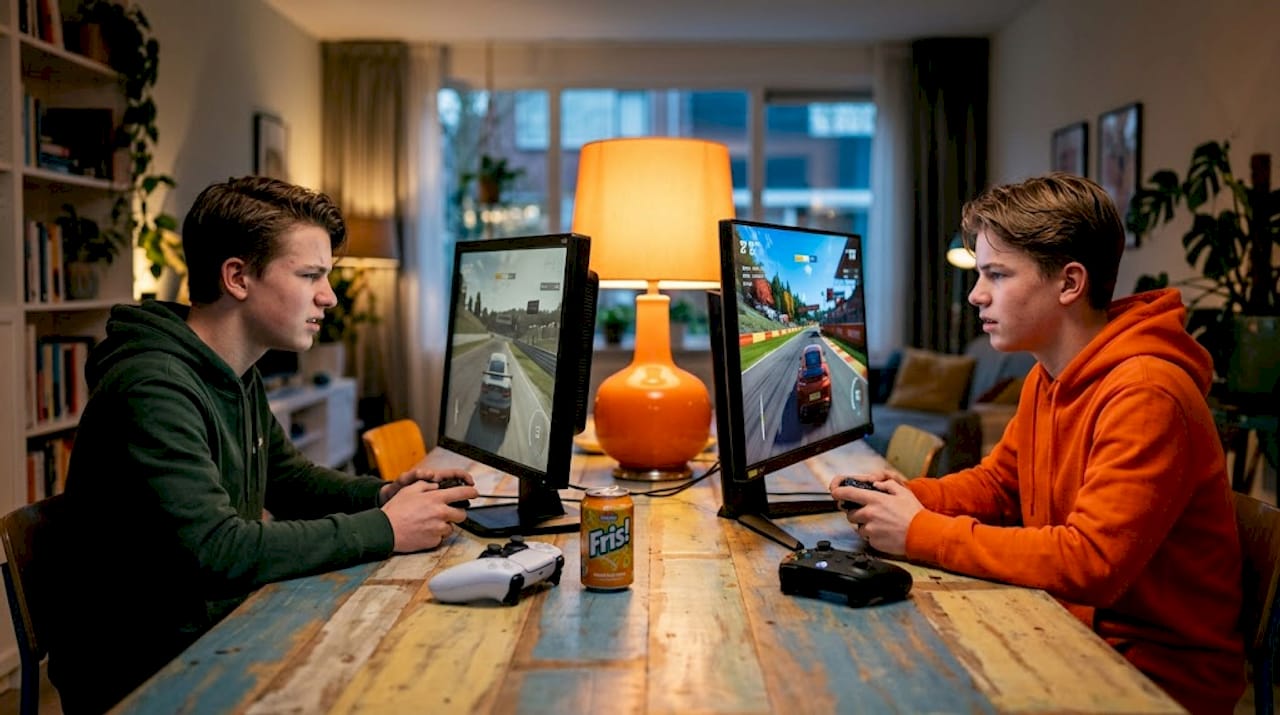
Refresh rate (Hz) geeft aan hoe vaak per seconde je monitor een nieuw beeld toont. Responstijd (ms) beschrijft hoe snel een pixel van kleur wisselt. Hogere Hz en lagere ms klinken altijd beter, maar de werkelijkheid is genuanceerder.
Volgens RTINGS kies je een gaming monitor op een combinatie van verversingssnelheid en responstijd/motion clarity. Hogere Hz én lagere G2G-responstijd helpen bij soepelere en scherpere bewegingen, maar beide factoren moeten samen beoordeeld worden.
Praktisch voorbeeld: als jouw systeem bij Valorant gemiddeld 180 fps haalt, profiteer je merkbaar van een 240 Hz scherm. Maar als je bij een zwaar RPG gemiddeld 60 fps draait, voegt een 240 Hz monitor vrijwel niets toe ten opzichte van 144 Hz.
Empirische testdata laat zien dat hogere refresh rates niet automatisch leiden tot merkbaar voordeel in elke situatie. Totale input lag en geteste responstijd, inclusief signaalverwerking, zijn minstens zo belangrijk als het Hz-getal op de doos.
| Refresh rate | Aanbevolen voor | Vereiste fps |
|---|---|---|
| 60 Hz | Console gaming, strategie | 30-60 fps |
| 144 Hz | Allround pc-gaming | 80-144 fps |
| 240 Hz | Competitieve shooters | 144+ fps |
| 360 Hz+ | Pro-level esports | 200+ fps |
Meer over input lag en hoe dit jouw gameplay beïnvloedt lees je in onze uitgebreide uitleg.
Pro-tip: Vertrouw niet alleen op de Hz-claim van de fabrikant. Gebruik reviewers die zowel input lag als de totale gemeten responstijd testen, niet alleen de marketingwaarde op de doos.
Ghosting, overdrive en adaptive sync: hoe optimaliseer je beeld zonder artefacten?
Nu je weet waar je op moet letten bij prestaties, volgt nog het fijn-afstellen en het voorkomen van vervelende bijwerkingen in het beeld.
Ghosting is het verschijnsel waarbij snel bewegende objecten een ‘staart’ of wazig spoor achterlaten. Dit komt voor als de responstijd van een pixel te langzaam is voor de refresh rate. Inverse ghosting (ook wel overshoot genoemd) is het tegenovergestelde: pixels wisselen te agressief van kleur, waardoor je lichte halo’s ziet rondom bewegende objecten.
Veel monitors bieden een overdrive-instelling om ghosting te verminderen. Dit versnelt de pixelovergang kunstmatig. Maar te veel overdrive veroorzaakt juist inverse ghosting. De juiste balans vinden is daarom cruciaal.
Zo test en stel je overdrive correct in:
- Open een online motion-testtool zoals TestUFO in je browser op je monitor.
- Zet overdrive op de laagste stand en bekijk of je duidelijke sporen ziet achter bewegende objecten.
- Verhoog overdrive één stap tegelijk en observeer of de sporen verdwijnen.
- Stop zodra je lichte witte halo’s of lichte flikkering ziet rondom bewegende objecten. Dat is inverse ghosting.
- Ga één stap terug: dit is jouw optimale overdrive-instelling.
“Let bij ghosting en motion-artefacten niet alleen op de ‘1 ms/GTG’-claim, maar ook naar overdrive-instellingen en het voorkomen van inverse ghosting/overshoot.” TestBeforeYouBuy
Adaptive sync is de technologie die screen tearing tegengaat. Tearing ontstaat wanneer je GPU meer frames levert dan de monitor kan verwerken, waardoor twee beelden tegelijk zichtbaar zijn als een horizontale scheur. FreeSync (AMD) en G-Sync (NVIDIA) synchroniseren de refresh rate van je monitor dynamisch met de output van je videokaart.
Waarom is dit zo belangrijk? Zonder adaptive sync moet je kiezen tussen V-Sync (extra input lag) of tearing accepteren. Met FreeSync bij gaming of G-Sync heb je beide problemen tegelijk opgelost, zonder merkbare input lag toe te voegen.
Pro-tip: Controleer of je monitor G-Sync Compatible gecertificeerd is als je een NVIDIA-kaart hebt. Veel FreeSync-monitors werken prima met NVIDIA-kaarten zonder de extra G-Sync-module, wat je geld bespaart.
Samenvatting: het ideale keuzeproces voor jouw gaming monitor
Je weet nu alles over de specs. Tijd om alles samen te brengen in een praktisch keuzeproces.
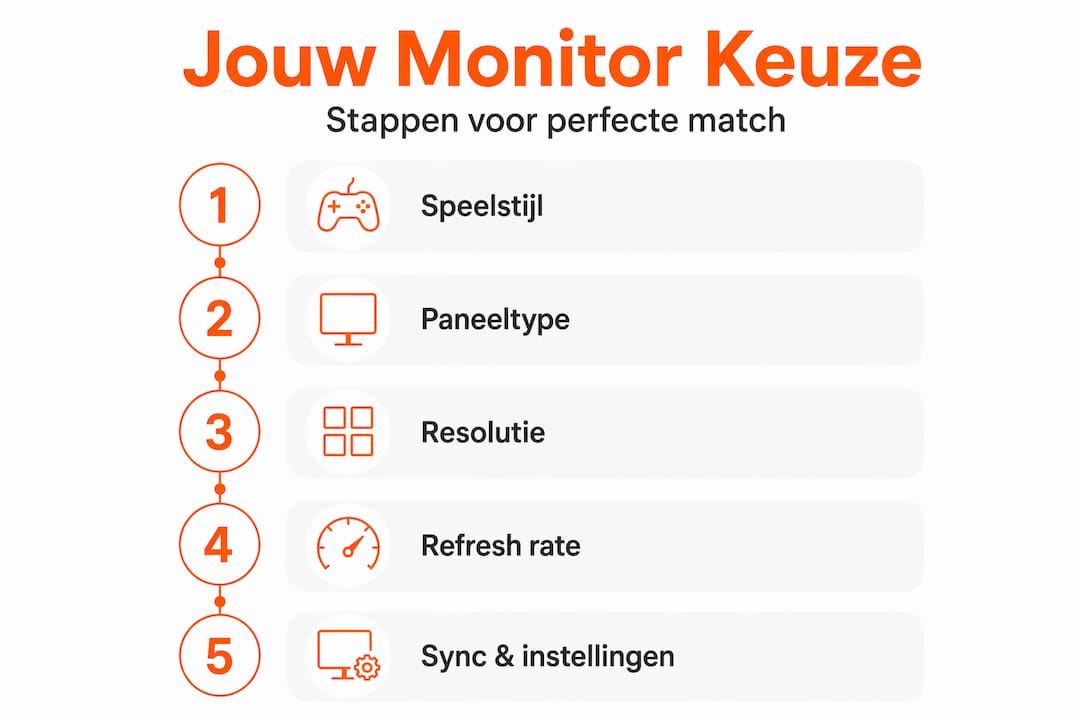
Zoals Epic Games adviseert: bepaal eerst je game, kies dan resolutie en paneel, verifieer daarna refresh rate en responstijd, en check ten slotte adaptive sync. Dat is precies de volgorde die werkt.
Praktisch stappenplan:
- Inventariseer je games en speelstijl. Welke genres speel je het meest? Hoe competitief ben je? Speel je op pc of console?
- Bepaal je resolutie op basis van je GPU. Heb je een krachtige kaart? Ga voor QHD of 4K. Minder krachtig? Blijf bij Full HD.
- Kies je paneeltype. Esports: IPS of OLED. Immersie: VA of OLED. Budget allround: IPS.
- Controleer refresh rate én input lag. Kijk naar onafhankelijke testdata, niet alleen de doos.
- Verifieer adaptive sync-ondersteuning. Zorg dat FreeSync of G-Sync compatibel is met jouw GPU.
- Test overdrive-instellingen na aankoop. Stel in op optimaal niveau zonder inverse ghosting.
| Stap | Waar op letten | Veelgemaakte fout |
|---|---|---|
| Gamebehoeften | Genre, speelstijl, platform | Alleen op Hz letten |
| Resolutie | GPU-kracht, schermgrootte | 4K kopen zonder krachtige GPU |
| Paneeltype | Contrast, kleur, snelheid | Blind voor VA kiezen voor esports |
| Refresh rate | Haalbare fps, testdata | 360 Hz kopen bij 80 fps-systeem |
| Adaptive sync | AMD/NVIDIA-compatibiliteit | Vergeten te activeren in drivers |
| Overdrive | Visuele test, geen halo’s | Op maximum zetten zonder te testen |
Voor wie ook overweegt om op een grote tv te gamen: lees onze gids over een gaming tv kiezen voor aanvullende overwegingen specifiek voor televisies.
Onze visie: waarom een ‘perfecte’ monitor niet bestaat en keuzes persoonlijk zijn
Na al deze specs en stappenplannen is het verleidelijk om te denken dat er ergens een objectief beste monitor bestaat. Die bestaat niet. En dat is geen zwaktebod, dat is de realiteit van hoe gaming werkt.
Wij zien bij klanten keer op keer hetzelfde patroon: iemand koopt de monitor met de beste testscores, en is toch niet tevreden. Waarom? Omdat de testscores gemeten zijn onder omstandigheden die niet overeenkomen met zijn of haar setup, games of persoonlijke voorkeur. Een monitor die bij een reviewer 0,5 ms input lag scoort, kan in jouw systeem met jouw instellingen heel anders aanvoelen.
De hype rondom bepaalde specs, denk aan de race naar steeds hogere Hz-waarden, is grotendeels marketing. Voor de meeste gamers is het verschil tussen 240 Hz en 360 Hz in de praktijk nauwelijks waarneembaar, tenzij je op het hoogste competitieve niveau speelt. Dat geld kun je beter investeren in een beter paneeltype of hogere resolutie die je dagelijks wél ziet.
Ons eerlijke advies: gebruik de specs als filter om slechte keuzes te elimineren, niet als ranglijst om de winnaar te bepalen. Vertrouw daarna op je eigen ervaring. Heb je de kans om een monitor uit te proberen in een winkel of bij een vriend? Doe dat. Vijf minuten zelf spelen zegt meer dan tien pagina’s aan benchmarks.
En als je na een tijdje merkt dat je keuze toch niet perfect was? Dat is geen mislukking. Dat is hoe je leert wat je écht wilt. Elke gamer verfijnt zijn voorkeuren door ervaring. Meer achtergrond over wat een gaming monitor onderscheidt, vind je bij meer over gaming monitors.
Zo vind je snel jouw ideale gaming hardware
Je hebt nu een helder beeld van wat je nodig hebt in een gaming monitor. De volgende stap is simpel: vergelijk het actuele aanbod en vind de monitor die jouw checklist afvinkt zonder je budget te overschrijden.
Bij TVoutlet vind je een breed assortiment gaming monitors en televisies, van instapmodellen voor casual gamers tot high-end OLED-schermen voor de veeleisende gamer. Bekijk het direct aanbod gaming monitors en tv’s en filter op de specs die voor jou tellen. Wil je je setup verder uitbreiden? Overweeg dan ook eens een gaming laptop vergelijken als flexibel alternatief voor een vaste pc-opstelling. Zo bouw je een complete gaming setup die echt bij jou past.
Veelgestelde vragen over gaming monitor kiezen
Wat is het belang van responstijd bij gaming monitors?
Een lage responstijd zorgt voor scherpere bewegingen en minder motion blur, wat vooral bij snelle games verschil maakt. Volgens RTINGS beoordeel je een gaming monitor het best op de combinatie van refresh rate en responstijd samen.
Is een 240 Hz monitor altijd beter dan een 144 Hz monitor?
Niet altijd: alleen als je videokaart hoge framerates aankan én bij competitieve games is 240 Hz echt merkbaar sneller. Testdata toont aan dat hogere refresh rates niet automatisch leiden tot voordeel in elke situatie.
Welke adaptive sync technologie moet ik kiezen: FreeSync of G-Sync?
Kies FreeSync als je een AMD-kaart hebt en G-Sync bij NVIDIA-kaarten. Beide verminderen screen tearing en vertraging. Zoals TFTCentral benadrukt, sluit je monitorkeuze het best aan op je hardware en gewenste gebruikservaring.
Hoe weet ik of ik ghosting goed heb ingesteld op mijn monitor?
Test overdrive met een bewegend beeld-test en kies de laagste instelling waarbij je geen duidelijke sporen of lichte halo’s ziet. TestBeforeYouBuy adviseert om niet alleen op de GTG-claim te vertrouwen, maar overdrive altijd zelf te testen en in te stellen.
