
Waarom FreeSync gebruiken? Haal het maximale uit je games Reageren
TL;DR:
- FreeSync synchroniseert de verversingsfrequentie van je monitor met de GPU voor vloeiend beeld zonder tearing.
- Het biedt gaming zonder extra input lag, in tegenstelling tot V-Sync.
- FreeSync is breed beschikbaar via open standaarden en goedkoper dan G-Sync monitoren.
Veel gamers zitten onnodig te knijpen met hun ogen door storende beeldscheuren en haperingen, terwijl er al jaren een gratis oplossing op hun monitor of tv beschikbaar is. FreeSync is die oplossing: een technologie die je beeldscherm en grafische kaart perfect op elkaar afstemt, zonder extra kosten of hardware. Of je nu een casual gamer bent die een rustige RPG speelt, of een competitieve speler die elke milliseconde telt, FreeSync maakt je speelervaring aantoonbaar beter. In dit artikel lees je precies hoe FreeSync werkt, welke voordelen het biedt, wat de verschillen zijn tussen de varianten, en hoe je het optimaal instelt.
Inhoudsopgave
- Wat is FreeSync en hoe werkt het precies?
- De belangrijkste voordelen van FreeSync voor gamers
- FreeSync Premium en Pro: meerwaarde en extra functies
- Veelvoorkomende valkuilen en hoe FreeSync optimaal in te stellen
- Onze kijk: wat de meeste gamers over FreeSync over het hoofd zien
- Wil je zelf de kracht van FreeSync ervaren? Ontdek ons aanbod
- Veelgestelde vragen over FreeSync
Belangrijkste Inzichten
| Punt | Details |
|---|---|
| Direct vloeiender gamen | FreeSync zorgt voor responsief beeld zonder tearing of vertraging. |
| Betaalbare technologie | FreeSync is een open standaard en breed verkrijgbaar, vaak zonder meerprijs. |
| Perfect voor variabele FPS | Met Premium/Pro blijft het beeld soepel, zelfs als je framerate daalt. |
| Let op optimale instellingen | Goede afstelling voorkomt flicker en haalt het meeste uit FreeSync. |
Wat is FreeSync en hoe werkt het precies?
Nu je weet dat er een oplossing is voor storende beeldproblemen, kijken we eerst naar de technologie achter FreeSync.
Stel je voor dat jouw grafische kaart frames levert als een wisselvallige bakker: soms tien broodjes per minuut, soms twintig. Je monitor wacht echter op vaste intervallen. Het resultaat? Een onmogelijke mismatch die zich uit als scheurende beelden en haperingen. Dat is precies het probleem dat FreeSync oplost. FreeSync is AMD’s Variable Refresh Rate (VRR) technologie die scherm tearing en stotteren voorkomt zonder de input lag van V-Sync. Het beeldscherm synchroniseert zijn vernieuwingsfrequentie dynamisch met het aantal frames dat je GPU levert.
Variable Refresh Rate (VRR) is de sleuteltechnologie hier. Waar een traditioneel scherm altijd op een vaste frequentie werkt, past een VRR-scherm zich aan. Als je GPU 73 frames per seconde levert, ververst het scherm precies 73 keer per seconde. Het resultaat is een vloeiend, scheurloos beeld zonder kunstgrepen.
FreeSync versus V-Sync: de echte verschillen
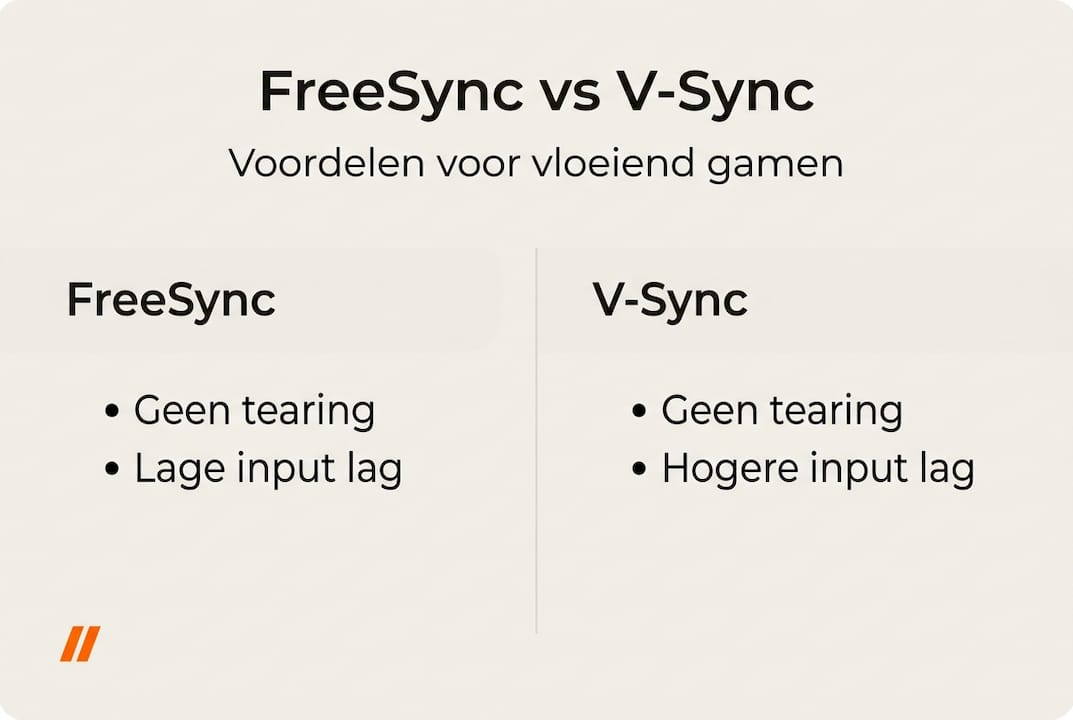
Veel gamers kennen V-Sync al als manier om tearing tegen te gaan. Maar V-Sync heeft een serieus nadeel: het buffert frames om ze op het juiste moment te tonen, wat extra input lag uitgelegd oplevert. In competitieve games, waar elke milliseconde telt, is dat een serieus probleem. FreeSync voegt geen extra input lag toe in tegenstelling tot V-Sync, wat het voor gaming de betere keuze maakt.
| Eigenschap | FreeSync | V-Sync | Geen sync |
|---|---|---|---|
| Screen tearing | Geen | Geen | Aanwezig |
| Input lag | Geen extra | Merkbaar extra | Geen extra |
| Frame stotteren | Minimaal | Aanwezig | Aanwezig |
| Kosten | Gratis standaard | Gratis (software) | Geen |
| GPU-compatibiliteit | AMD en NVIDIA | Alle GPU’s | Alle GPU’s |
Zoals je in de tabel ziet, combineert FreeSync het beste van beide werelden: geen tearing én geen extra input lag.
Breed inzetbaar en compatibel
Een groot voordeel van FreeSync is de brede compatibiliteit. De technologie is gebaseerd op VESA’s open Adaptive-Sync standaard en werkt standaard via DisplayPort. Maar steeds meer schermen ondersteunen FreeSync ook via HDMI, wat het bij Game Mode bij tv’s ook relevant maakt voor consolegamers. Bovendien zijn veel FreeSync-monitoren tegenwoordig ook G-Sync Compatible gecertificeerd, wat betekent dat ze prima samenwerken met NVIDIA videokaarten.
“FreeSync werkt door het synchroniseren van de vernieuwingsfrequentie van het scherm met de output van je GPU, wat tearing elimineert zonder de latentieproblemen van V-Sync.”
De technologie heeft dus geen speciale module nodig in de monitor, zoals G-Sync dat wel vereist. Dat houdt de productiekosten laag en maakt FreeSync monitoren significant goedkoper, zonder dat je inlevert op beeldkwaliteit of responsiviteit.
De belangrijkste voordelen van FreeSync voor gamers
Als je begrijpt hoe FreeSync technisch werkt, is het tijd om te kijken wat dat concreet oplevert voor je game-ervaring.
Het meest directe voordeel van FreeSync is het wegvallen van screen tearing. Dit is het verschijnsel waarbij je scherm twee of meer frames tegelijk toont, waardoor een horizontale scheur zichtbaar is in het beeld. Bij snelle actiespellen, racegames of first-person shooters is dit bijzonder storend. Met FreeSync actief verdwijnt dit volledig, zonder dat je er iets voor hoeft te betalen buiten de aanschaf van een compatibel scherm.
Geen extra input lag: cruciaal voor competitief spelen
FreeSync voegt geen extra input lag toe in tegenstelling tot V-Sync, en dat is voor competitieve gamers het grootste voordeel. Input lag is de vertraging tussen jouw actie (muisklik, knopdruk) en de reactie op het scherm. Elke extra milliseconde trekt je score naar beneden. Bij V-Sync wordt input lag merkbaar hoger, soms 50 milliseconden of meer bij lage framerates. Bij FreeSync blijft die vertraging minimaal.
Wil je weten hoe je jouw beeldinstellingen voor gamen verder optimaliseert? Dan is het slim om FreeSync als startpunt te zien en daarna ook je resolutie, helderheid en response time te verfijnen.
Open standaard: goedkoper en breder beschikbaar
FreeSync is een open standaard (VESA Adaptive-Sync), goedkoper en breder beschikbaar dan G-Sync. Dat klinkt technisch, maar de praktische consequentie is simpel: monitoren met FreeSync zijn gemiddeld 50 tot 100 euro goedkoper dan vergelijkbare G-Sync modellen. Je betaalt niet voor een exclusieve module die AMD’s concurrent in monitors stopt.
Hier zijn de belangrijkste voordelen op een rij:
- Geen tearing bij elke framerate binnen het VRR-bereik van je scherm
- Geen input lag penalty zoals bij V-Sync
- Breed gesteund via DisplayPort én HDMI op steeds meer schermen
- Compatibel met AMD én veel NVIDIA GPU’s (G-Sync Compatible certificering)
- Lagere prijs door open standaard, geen licentiekosten voor fabrikanten
- Beschikbaar op tv’s voor consolegamers met HDMI 2.1 ondersteuning
Vergelijking van populaire FreeSync-tiers
| Tier | Minimale refresh rate | LFC | HDR | Doelgroep |
|---|---|---|---|---|
| FreeSync | Variabel | Nee | Nee | Casual gamers |
| FreeSync Premium | 120 Hz+ | Ja | Nee | Enthousiaste gamers |
| FreeSync Premium Pro | 120 Hz+ | Ja | Ja (HDR) | Hardcore en competitief |
Pro-tip: als je FreeSync gebruikt, stel dan ook een FPS-limiet in die iets onder je maximale vernieuwingsfrequentie ligt, bijvoorbeeld 141 FPS bij een 144 Hz scherm. Combineer dit met V-Sync uit in het spel maar aan in de driver voor het beste resultaat. Zo voorkom je tearing buiten het VRR-bereik én houd je latency laag.
Als je ook wilt weten welk scherm bij jou past voor de perfecte gamingervaring, bekijk dan onze uitleg over tv kiezen voor gaming.
FreeSync Premium en Pro: meerwaarde en extra functies
Voor wie nog meer uit zijn gamingmonitor wil halen, zijn er Premium en Pro varianten van FreeSync.
Standaard FreeSync werkt uitstekend voor de meeste gamers, maar er zijn situaties waarbij je tegen de grenzen aanloopt. Denk aan open-world games die soms naar 40 FPS zakken, of HDR-content waarbij je zowel vloeiende frames als kleurdiepte wil. Precies voor die situaties zijn FreeSync Premium en FreeSync Premium Pro ontwikkeld.
De drie niveaus uitgelegd
-
FreeSync (standaard): Basis VRR-ondersteuning, elimineert tearing binnen het opgegeven Hz-bereik. Geen verplichting voor minimale refresh rate. Ideaal voor budget-monitoren en casual gaming.
-
FreeSync Premium: Vereist minimaal 120 Hz bij 1080p. Bevat Low Framerate Compensation (LFC), waardoor het scherm soepel blijft als je FPS onder het VRR-bereik van het scherm daalt. Geen HDR-verplichting, maar wel een grote stap vooruit in vloeiendheid.
-
FreeSync Premium Pro: Alles van Premium, plus gecertificeerde HDR-ondersteuning met lage latency. De combinatie van VRR en echte HDR in games is hier de grote meerwaarde. Ideaal voor enthousiaste gamers die ook aan beeldkwaliteit hechten.
Low Framerate Compensation: praktisch voorbeeld
Low Framerate Compensation (LFC) in Premium en Pro houdt beeld vloeiend als FPS onder de VRR-range daalt. Stel: je speelt een veeleisende open-world game en de actie escaleert. Je GPU kan het nauwelijks bijbenen en levert tijdelijk 38 FPS. Je scherm heeft een VRR-bereik van 48 tot 144 Hz. Zonder LFC valt de synchronisatie weg en krijg je tearing of stotteren terug. Met LFC verdubbelt de monitor automatisch elk frame, zodat je scherm op 76 Hz werkt en het beeld vloeiend blijft.
FreeSync Premium en Pro zijn ideaal voor variabele FPS, zoals bij veeleisende open-world games. Wie geregeld in grafisch intensieve werelden speelt, heeft dus echt wat aan die hogere tier.
Waarom kiezen voor een hoger tier?
Competitive gamers die snelle shooters spelen, profiteren minder van HDR maar des te meer van de hoge minimale refresh rate en LFC. Iemand die filmische RPG’s speelt, plukt weer meer vruchten van de gecombineerde HDR en VRR ondersteuning in Premium Pro.
Pro-tip: let bij FreeSync Premium Pro schermen niet alleen op het logo, maar controleer ook de piekhelderheid in nits. Sommige schermen halen maar 400 nits, terwijl echte HDR-impact pas boven de 600 nits merkbaar is. Kijk naar VESA DisplayHDR 600 of hoger voor een wezenlijk verschil.
Voor wie op zoek is naar een immersieve gaming setup, zijn de curved FreeSync monitoren een interessante optie die VRR combineert met een breder gezichtsveld.
Veelvoorkomende valkuilen en hoe FreeSync optimaal in te stellen
FreeSync werkt in de praktijk meestal vlekkeloos, maar er zijn situaties waarbij je net wat verder moet tweaken voor perfect beeld.
De installatie van FreeSync is eenvoudiger dan veel gamers denken. In de meeste gevallen schakel je het in via het OSD-menu van je monitor, vervolgens activeer je het in de AMD Radeon Software (of NVIDIA driver bij G-Sync Compatible), en tot slot zorg je ervoor dat het spel geen conflicterende instellingen heeft. Toch zijn er valkuilen die zelfs ervaren gamers regelmatig tegenkomen.
Stap voor stap FreeSync activeren
- Open het instellingenmenu van je monitor via de knoppen of joystick op de behuizing
- Zoek naar “FreeSync”, “Adaptive Sync” of “VRR” en zet dit aan
- Open AMD Radeon Software of NVIDIA Control Panel
- Activeer “FreeSync” of “G-Sync Compatible Mode” in de display-instellingen
- Start je game en zet V-Sync in het spelmenu uit
- Stel optioneel een FPS-cap in via Radeon Chill of RTSS (Rivatuner Statistics Server)
Bekende valkuilen op een rij
- Brightness flicker bij OLED-schermen: Brightness flicker bij OLED of rond de LFC-drempel is een bekend fenomeen. Dit is te verhelpen met FPS-caps of VRR-aanpassingen in de driver of het OSD-menu.
- Verkeerde HDMI-versie: FreeSync via HDMI vereist minimaal HDMI 2.0, voor 4K@120Hz met VRR heb je HDMI 2.1 nodig. Controleer de specificaties van je kabel én poort.
- V-Sync conflict: V-Sync in het spel actief laten terwijl FreeSync aan staat, kan voor stotteren zorgen. Zet V-Sync uit in het spel en gebruik eventueel alleen de driver-variant.
- Verouderde firmware of driver: Veel FreeSync problemen verdwijnen na een driver-update. Houd zowel je GPU-driver als de firmware van je monitor actueel.
Flicker kan worden verminderd met range tuning of door anti-flicker-modi te activeren in het OSD-menu van je scherm. Dit is een onderschatte instelling die het verschil maakt bij OLED-panelen.
“VRR-flicker is een nuance op sommige panelen. Test en pas aan tot je de juiste balans vindt voor jouw setup.”
Wil je meer weten over de specifieke eigenschappen van OLED in combinatie met VRR? Lees dan over het verschil OLED en FreeSync en hoe je beide optimaal benut. En mocht je breder schermgedoe ervaren, dan helpt onze pagina over tv problemen oplossen je snel verder.
Onze kijk: wat de meeste gamers over FreeSync over het hoofd zien
Na jarenlang testen van gamingdisplays valt ons één ding steeds op: FreeSync wordt stelselmatig onderschat. Casual gamers accepteren een beetje tearing of een iets trage respons als normaal, alsof dat nu eenmaal bij gamen hoort. Dat is absoluut niet zo.
Het echte potentieel van FreeSync zit in de combinatie met goede beeldinstellingen. Alleen VRR aanzetten is stap één. Maar wie ook response time, kleurprofiel en Game Mode correct instelt, ervaart een echt fundamenteel vloeiender beeld. Dat gevoel is moeilijk te omschrijven totdat je het zelf hebt meegemaakt.
Voor wie ooit heeft overgeschakeld van V-Sync naar FreeSync, voelt traditionele synchronisatie gehandicapt aan. De directheid waarmee het scherm reageert, zonder de kunstmatige vertragingen van V-Sync, verhoogt simpelweg het spelplezier op een manier die niet terugvertaald kan worden in specificaties.
Onze tip: kijk niet alleen naar het FreeSync-logo op de doos. Controleer het VRR-bereik (liefst breed, zoals 48 tot 165 Hz), zoek naar het Premium of Pro-label als je veeleisende games speelt, en update altijd eerst je driver en firmware. En lees je in over de types tv-schermen voor kijkervaring om de beste basis te kiezen.
Wil je zelf de kracht van FreeSync ervaren? Ontdek ons aanbod
Benieuwd geworden naar zelf optimaal gamen met FreeSync? Bij TV Outlet vind je een uitgebreid assortiment van schermen en gaming-hardware die volledig klaar zijn voor VRR-gaming. Of je nu op zoek bent naar een FreeSync-tv voor consolegaming, een snelle monitor voor competitief spelen, of een complete gaming setup inclusief pc, wij helpen je de juiste keuze te maken.
Gebruik onze TV keuzehulp om snel te ontdekken welk scherm het beste bij jouw game-stijl en budget past. Of ga meteen naar ons aanbod van een complete gaming PC als je ook je grafische kaart wilt upgraden voor de beste FreeSync-ervaring. Laat je verrassen door wat er binnen jouw budget mogelijk is.
Veelgestelde vragen over FreeSync
Is FreeSync beter dan V-Sync voor gaming?
Ja, FreeSync geeft responsive gaming zonder tearing en zonder de input lag die V-Sync veroorzaakt, waardoor het voor de meeste gamers de betere keuze is.
Kan FreeSync werken met een NVIDIA videokaart?
Ja, FreeSync werkt ook met NVIDIA GPU’s als een monitor G-Sync Compatible gecertificeerd is, wat bij veel moderne FreeSync-schermen het geval is.
Wat te doen als ik flicker of flikkeringen zie bij FreeSync?
Pas je FPS-limiet aan, test VRR-instellingen in het OSD-menu of schakel anti-flickermodi in, want flicker rond de LFC-drempel is een bekende nuance die met instellingen te verhelpen is.
Heb ik FreeSync Premium of Pro echt nodig, of is standaard voldoende?
Standaard FreeSync werkt goed voor de meeste gamers, maar Low Framerate Compensation van Premium en Pro is ideaal als je fluctuerende FPS ervaart bij grafisch veeleisende games.
