
Rol van tv tuner – Verbeter je gaming setup Reageren
Elke gamer die zijn setup wil uitbreiden met een tv tuner kent het dilemma van losse kabels, schermen en apparaten. Dankzij een tv tuner kun je content van verschillende bronnen, waaronder consoles en pc’s, op één scherm bekijken. Dit bespaart ruimte en maakt schakelen tussen je favoriete games en live televisie verrassend eenvoudig. Ontdek hoe je met de juiste compatibiliteit en instellingen je gaming setup slimmer en intuïtiever maakt.
Inhoudsopgave
- Rol van tv tuner binnen gaming setup
- Welke soorten tv tuners zijn er?
- Hoe tv tuners werken met consoles en pc
- Belangrijkste functies voor optimale beeldkwaliteit
- Veelgemaakte fouten en betere alternatieven
Belangrijke punten
| Punt | Details |
|---|---|
| Rol van de tv tuner | Een tv tuner vereenvoudigt je gaming setup door meerdere apparaten aan te sluiten zonder gedoe met kabels. |
| Soorten tuners | Er zijn ingebouwde en externe tuners, waarbij externe modellen meer flexibiliteit bieden voor gaming setups. |
| Optimaliseren van beeldkwaliteit | Schakel functies zoals Gaming Mode en HDR+ in om de reactietijd te verbeteren en de beeldkwaliteit te verhogen. |
| Veelgemaakte fouten vermijden | Gebruik bekabelde verbindingen in plaats van wifi en zorg voor hardware-decoding voor betere prestaties. |
Rol van tv tuner binnen gaming setup
Een tv tuner doet veel meer dan alleen televisie kijken. In een gaming setup fungeert het als dé verbindingslaag tussen al je apparaten. Console, pc, streamingbox: ze kunnen allemaal tegelijk verbonden zijn, zonder dat je steeds kabels hoeft om te pluggen.
De echte kracht zit in het vereenvoudigen van je setup. Content van diverse bronnen kan op één scherm worden weergegeven, wat ruimte bespaart en veel gedoe elimineert.
Waarom een tv tuner je gaming setup transformeert
De voordelen gaan verder dan alleen gemak:
- Minder kabelzooi: Alles aangesloten, één apparaat stuurt alles aan
- Instant schakelen: Van gaming naar streamen zonder gedoe
- Betere sychronisatie: Beeld en geluid lopen perfect samen
- Toekomstbestendig: Nieuwe bronnen kunnen later makkelijk worden toegevoegd
Een goed geïnstalleerde tv tuner maakt je hele setup intuïtiever en sneller in gebruik.
Compatibiliteit is sleutel
Niet elke tuner werkt met alles. Je moet checken welke inputformaten jouw apparaten ondersteunen. HDMI is standaard, maar oudere consoles of pc’s kunnen andere aansluiting nodig hebben.
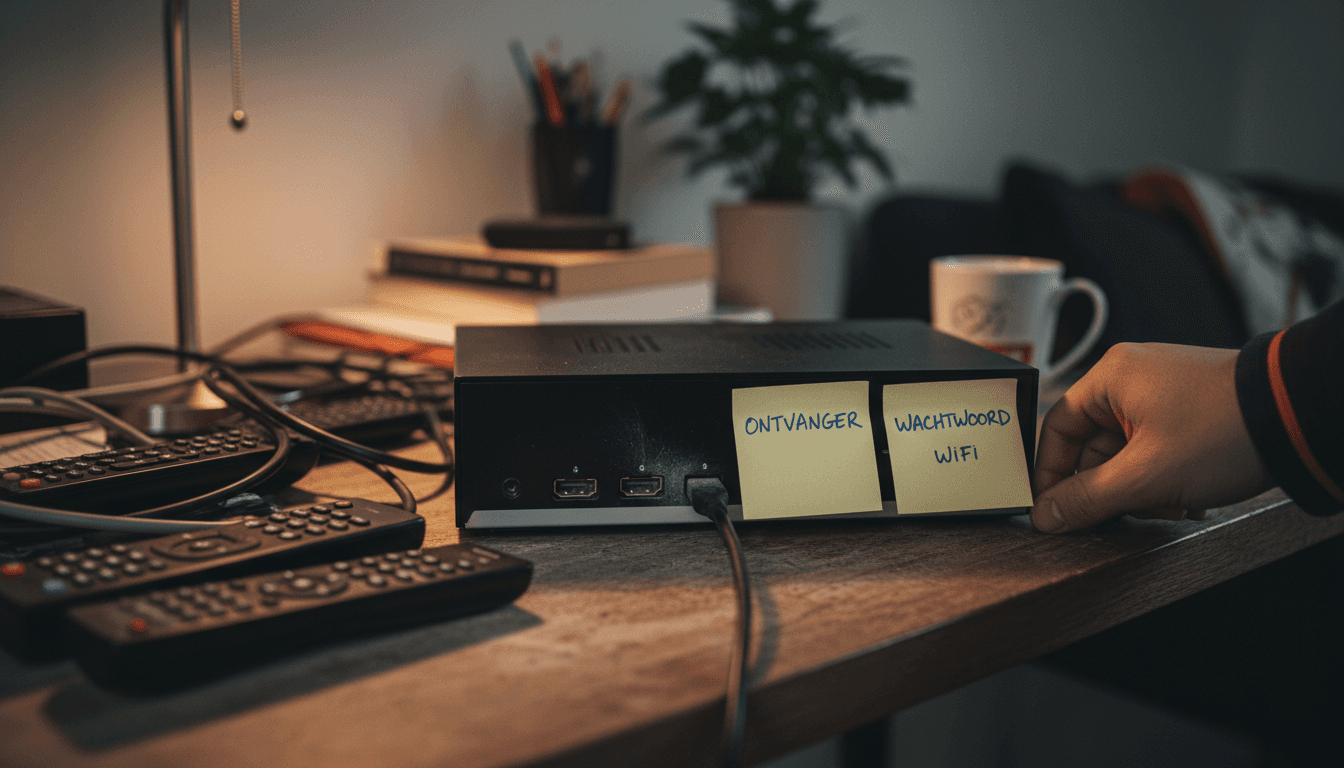
De meeste moderne setups draaien op HDMI. Zorg dat je tuner minimaal twee à drie HDMI-ingangen heeft. Drie ingangen geeft je ruimte voor console, pc en een streamingbox.
Praktische voorbereiding
Voordat je begint:
- Controleer welke apparaten je wilt aansluiten
- Zet je apparaten in volgorde van gebruik (meest gebruikt eerst)
- Kijk naar de achterkant van je tuner en tel de ingangspoorten
- Organiseer je kabels met kabelclips, zodat alles netjes blijft
Je setup wordt overzichtelijk als alles logisch is ingedeeld. Zet bijvoorbeeld altijd je console op ingang 1, je pc op ingang 2.
Advies Zorg dat je tuner minstens twee keer zo veel HDMI-poorten heeft als je nu nodig hebt; je setup groeit altijd.
Welke soorten tv tuners zijn er?
Niet alle tv tuners zijn hetzelfde. De markt biedt verschillende typen, elk ontworpen voor specifieke signalen en apparaten. Het is belangrijk te weten welk type je nodig hebt voordat je investeert.
De soorten tv tuners vallen ruwweg in twee categorieën: ingebouwde en externe modellen. Ingebouwde tuners zitten al in moderne televisies. Externe tuners sluit je via HDMI of USB aan en zijn flexibeler voor gaming setups.
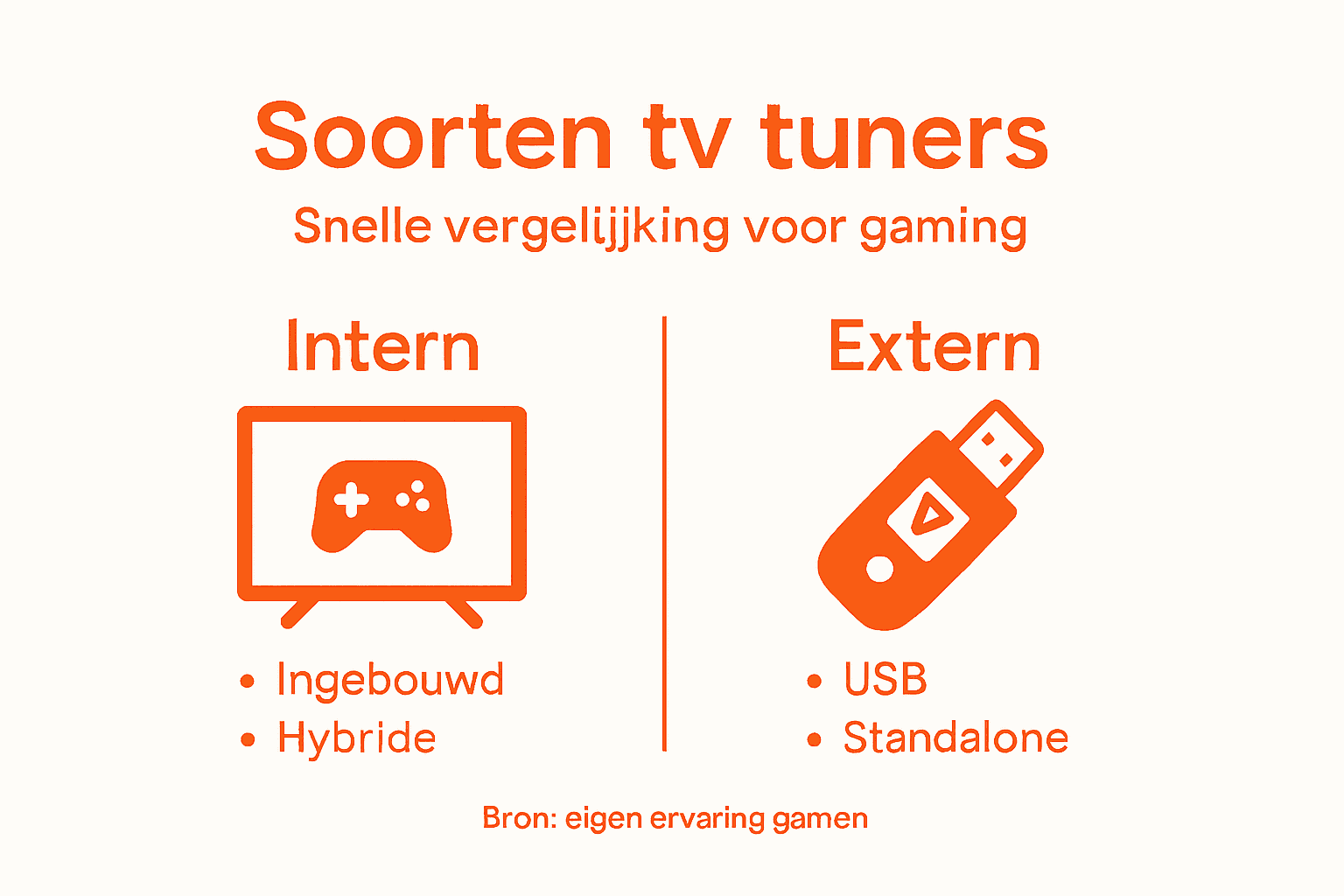
Hieronder een overzicht van de belangrijkste typen tv tuners en hun toepassingen bij gamen:
| Type tuner | Toepassing binnen gaming | Voordeel voor gamers | Compatibiliteit |
|---|---|---|---|
| Ingebouwd | Direct in de tv | Minder extra kabels | Moderne tv’s |
| Extern HDMI | Aparte kastje/met HDMI | Flexibel, makkelijker upgrades | Console & pc |
| USB-tuner | Direct op pc/laptop | Compact, snel te installeren | Pc & laptop |
| Hybride | Analoog/digitaal | Geschikt voor oude apparatuur | Divers |
Digitale tuners domineert de markt
Digitale tuners zijn het meest voorkomend en bieden veel betere kwaliteit dan de oude analoge modellen. Ze werken volgens verschillende standaarden:
- DVB-T2: Via ether (gratis), het standaard signaal in Nederland
- DVB-C: Via kabel, gebruikt door veel kabelmaatschappijen
- DVB-S: Via satelliet, voor wie geen goede ether-ontvangst heeft
- ATSC en ISDB-T: Internationale standaarden voor andere continenten
Voor gaming is DVB-T2 meestal voldoende, tenzij je op kabel zit.
Deze tabel helpt bij het kiezen van een tv tuner op basis van signaaltype en functionaliteit:
| Signaaltype | Geschikte tuner | Beeldkwaliteit | Installatiegemak |
|---|---|---|---|
| DVB-T2 | Digitale tuner | Hoog | Eenvoudig door antenne |
| DVB-C | Kabel tuner | Zeer hoog | Makkelijk via kabelmaatschappij |
| DVB-S | Satelliet tuner | Hoog | Complex, afhankelijk van schotel |
| USB | USB-tuner | Afhankelijk van apparaat | Plug & play voor pc/laptop |
Hybride en USB tuners
Hybride tuners kunnen zowel analoge als digitale signalen verwerken. Ze zijn handig als je oudere apparatuur nog hebt, maar eigenlijk niet meer nodig voor nieuwe setups.
USB-tuners zijn compact en draagbaar. Je sluit ze rechtstreeks op je pc of laptop aan. Perfect als je flexibiliteit wilt en geen vaste installatie nodig hebt.
Ingebouwd of extern?
De keuze hangt af van je setup. Moderne televisies hebben meestal al een tuner ingebouwd. Externe tuners geven meer flexibiliteit en upgradeopties.
Je huidige televisie bepaalt vaak welk type tuner je nodig hebt, dus check eerst wat er al inzit.
Voor gamers specifiek
Bij gaming maakt het type tuner uit. Een externe tuner geeft je meer controle over signalen en schakelingen. Dit is handig als je regelmatig tussen gaming en tv-kijken wisselt.
Check of de tuner HDMI-uitgang heeft. Dit maakt aansluiting op je monitor of televisie veel makkelijker.
Tip Controleer welk signaaltype in jouw regio beschikbaar is voordat je een tuner koopt; DVB-T2 werkt niet overal.
Hoe tv tuners werken met consoles en pc
Een tv tuner is eigenlijk een signaalvertaler. Het vangt radiogolven op, decodeerd deze en zet ze om in een beeld dat je scherm kan weergeven. Voor gamers is dit veel handiger dan je misschien denkt.
Moderne tuners werken niet alleen standalone. Ze fungeren als netwerkapparaten die het signaal naar meerdere apparaten kunnen sturen. Dit betekent dat je pc, console en tv allemaal tegelijk live televisie kunnen ontvangen via je thuisnetwerk.
Hoe de verbinding tot stand komt
Tv tuners ontvangen signalen en decoderen deze voor digitale weergave op je apparaat. De tuner sluit zich aan op het netwerk en stuurt de inhoud door naar alle aangesloten apparaten.
In de praktijk betekent dit:
- De tuner ontvangt het televisiesignaal via antenne, kabel of satelliet
- Het decoderet het signaal en maakt het digitaal bruikbaar
- Via je router verspreidt het de stream naar je pc, console en tv
- Je kan overal in huis live tv kijken zonder extra apparaten
USB-tuners voor maximale flexibiliteit
USB-tuners werken anders en veel directer. Je sluit ze aan op je pc of laptop en kunt meteen live televisie kijken terwijl je werkt of gamet.
Dit is ideaal voor gamers die:
- Even een voetbalwedstrijd willen checken tussen gaming sessions
- Geen tweede scherm willen gebruiken
- Een compacte setup prefereren
De software maakt eenvoudig schakelen mogelijk zonder ingewikkelde aansluiting.
Synchronisatie tussen apparaten
Bij netwerk tuners is een belangrijk voordeel dat alles gesynchroniseerd blijft. Als je op je console aan het gamen bent en je wilt iets op je pc checken, loopt het tv-signaal gewoon door.
Een goed ingestelde netwerk tuner maakt je hele setup naadloos; je schakelt tussen apparaten zonder iets kwijt te raken.
Setup tips voor gamers
Let op enkele praktische zaken:
- Plaats de tuner op een centrale plek in huis voor beste ontvangst
- Zorg voor sterke wifi als je netwerktuner gebruikt
- Test de verbinding tussen tuner en je console/pc voordat je begint
- Check of je tv-software goed compatibel is met je apparaten
Tip Bij netwerk tuners: zet ze niet achter een muur of in een metalen kast; signaalsterkte bepaalt kwaliteit op al je apparaten.
Belangrijkste functies voor optimale beeldkwaliteit
Niet elke tuner en televisie biedt dezelfde beeldkwaliteit. De functies die je inschakelt maken het verschil tussen een middelmatig beeld en een geweldige gaming ervaring. Gelukkig zijn de meeste instellingen eenvoudig aan te passen.
De beste resultaten krijg je door enkele kernfuncties goed in te stellen. Deze functies werken samen om je beeld scherper, levendiger en sneller te maken.
Gaming Mode: je eerste prioriteit
Gaming Mode is essentieel voor gamers. Dit vermindert input lag drastisch, wat betekent dat je console of pc sneller reageert op je controller.
Wat Gaming Mode doet:
- Schakelt onnodig beeldverwerking uit
- Verkort de reactietijd van je scherm aanzienlijk
- Maakt snelle bewegingen vloeiender
- Helpt je in competitieve games winnen
Activeer dit altijd als je gaat gamen. Je voelt het verschil onmiddellijk.
HDR+ Mode voor levendiger beeld
HDR+ Mode aanzetten geeft beter contrast en levendigere kleuren. Dit maakt je gameplay visueel veel aantrekkelijker.
HDR+ biedt:
- Diepere zwarten en helderder witten
- Meer kleurnuances en details
- Betere schaduw weergave in donkere scènes
- Totaal meer realistische beelden
Zorg dat je game HDR ondersteunt voordat je dit inschakelt.
Input Signal Mode correct instellen
De juiste Input Signal Mode zorgt voor scherpe, gedetailleerde beelden. Verkeerde instellingen resulteren in wazig of vervormd beeld.
Test beide opties:
- Auto: Het scherm detecteert zelf wat het beste is
- Enhanced: Voor extra scherpte, maar kan soms te veel ruis veroorzaken
- Standard: Voor natuurlijker beeld zonder kunstmatige versterking
Start met Auto en pas aan als nodig.
Beeldverhouding aanpassen
Beeldvervorming gebeurt door verkeerde beeldverhouding. Dit maakt figuren uitgerekt of ingedrukt, wat je gamingplezier beperkt.
De juiste beeldverhouding maakt het verschil tussen natuurlijk ogende games en voelbare vervormingen.
Alle instellingen samengevat
Voor optimale kwaliteit:
- Zet Gaming Mode aan
- Schakel HDR+ in als je game het ondersteunt
- Test Input Signal Modes en kies de scherpste
- Controleer beeldverhouding voor natuurlijke weergave
Deze vier stappen zorgen voor een merkbaar beter beeld zonder ingewikkelde kalibratie.
Advies Sla je instellingen op in een preset; je kan dan eenvoudig tussen gaming en films schakelen zonder alles opnieuw in te stellen.
Veelgemaakte fouten en betere alternatieven
Veel gamers maken dezelfde fouten bij het instellen van hun tv tuner setup. Deze fouten kosten geld, tijd en framerate. Het goede nieuws: ze zijn allemaal te voorkomen.
De meeste problemen ontstaan door gebrek aan kennis en verkeerde keuzes. Gelukkig zijn de oplossingen eenvoudig en betaalbaar.
Fout 1: Wifi gebruiken voor je tuner
Wifi lijkt handig, maar het is je grootste vijand. Het veroorzaakt buffering, pixelering en vertragingen die je gameplay ruïneren.
Waarom wifi problematisch is:
- Signaal zwakt af door muren en afstand
- Andere apparaten veroorzaken interferentie
- Latency stijgt onder druk
- Beeldkwaliteit daalt constant
Een bekabelde verbinding is de uitkomst. Ethernet biedt stabiele, snelle verbinding zonder afleiding.
Fout 2: Internetsnelheid overschatten
Veel mensen overschatten hun internetsnelheid en denken dat 10 Mbps genoeg is. Voor gaming met tv tuner heb je minimaal 25 Mbps nodig.
Test je snelheid:
- Ga naar speedtest.net
- Run een test op dat moment
- Check download en upload snelheid
- Herhaal de test op verschillende tijdstippen
Als je snelheid fluctueert, is je verbinding niet geschikt.
Fout 3: Hardware-decoding niet inschakelen
Hardware-decoding zorgt ervoor dat je processorkracht overblijft voor gaming. Zonder dit werkt alles traag.
Check je instellingen:
- Zoek Hardware Acceleration of Hardware Decoding
- Zet dit aan in je tuner software
- Herladen en test het verschil
Je framerate stijgt merkbaar.
Fout 4: Verkeerde apparatuur kiezen
Niet elke tuner past bij je setup. Een goedkope tuner voor satelliet helpt niet als je op ether zit.
De juiste apparatuur afgestemd op jouw signaaltype en gebruik vermijdt eindeloos troubleshooten.
Controleer eerst:
- Welk signaaltype beschikbaar in jouw regio (DVB-T2, DVB-C, DVB-S)
- Of je tuner die standaard ondersteunt
- Of hij compatibel is met je console of pc
Betere alternatieven samengevat
Vermijd bovenstaande fouten door:
- Bekabelde verbindingen gebruiken in plaats van wifi
- Je internetsnelheid testen en upgraden indien nodig
- Hardware-decoding inschakelen in alle instellingen
- De juiste tuner kiezen voor je signaal en apparaten
Deze vier stappen elimineren 90% van alle problemen.
Advies Doe een snelheidstest met je tuner werkelijk aangesloten; de resultaten verschillen enorm van losse metingen.
Optimaliseer jouw gaming setup met de juiste tv tuner
Merk je dat je gaming ervaring wordt beperkt door een ingewikkelde kabelboel en vertraging in je beeld- en geluidssignaal? Zoals in het artikel wordt besproken, is een goed gekozen tv tuner essentieel om deze frustraties te vermijden. Minder kabels, snelle schakeling tussen apparaten en een naadloze synchronisatie van beeld en geluid zorgen ervoor dat jij optimaal geniet van je games zonder technische obstakels.
Ontdek bij TvOutlet een breed assortiment moderne tv tuners en elektronica die perfect aansluiten op jouw behoefte voor een strakke gaming setup. Kies voor hardware die past bij jouw signaaltype en sluit deze eenvoudig aan op je console of pc. Bezoek https://tvoutlet.tv en neem vandaag nog de stap naar een toekomstbestendige en overzichtelijke gameomgeving. Meer weten over hoe je jouw apparatuur slim combineert en maximaliseert? Lees verder of laat je inspireren op onze website. Start nu en ervaar direct het verschil!
Veelgestelde Vragen
Wat is een tv tuner en hoe verbetert het mijn gaming setup?
Een tv tuner fungeert als de verbindingslaag tussen verschillende apparaten in je gaming setup. Het maakt het mogelijk om meerdere bronnen zoals consoles en pc’s aan te sluiten op één scherm, waardoor je minder kabels nodig hebt en eenvoudiger kunt schakelen tussen verschillende activiteiten, zoals gamen en streamen.
Welke soorten tv tuners zijn er beschikbaar voor mijn gaming setup?
Er zijn voornamelijk twee types tv tuners: ingebouwde en externe tuners. Ingebouwde tuners zijn al in moderne tv’s geïntegreerd, terwijl externe tuners via HDMI of USB kunnen worden aangesloten, wat meer flexibiliteit biedt voor gamers.
Hoe kan ik mijn tv tuner optimaal instellen voor gaming?
Zorg ervoor dat je de Gaming Mode activeert om input lag te verminderen, en schakel HDR+ Mode in voor betere kleurweergave. Daarnaast is het belangrijk om de juiste Input Signal Mode en beeldverhouding in te stellen voor de beste beeldkwaliteit.
Wat zijn de veelgemaakte fouten bij het gebruik van een tv tuner voor gaming?
Veelgemaakte fouten zijn onder andere het gebruik van wifi in plaats van een bekabelde verbinding, het overschatten van internetsnelheid, en het niet inschakelen van hardware-decoding. Deze fouten kunnen leiden tot buffering en verminderde framerate tijdens het gamen.
