
TV installatie handleiding 2026: binnen 15-30 minuten klaar Reageren
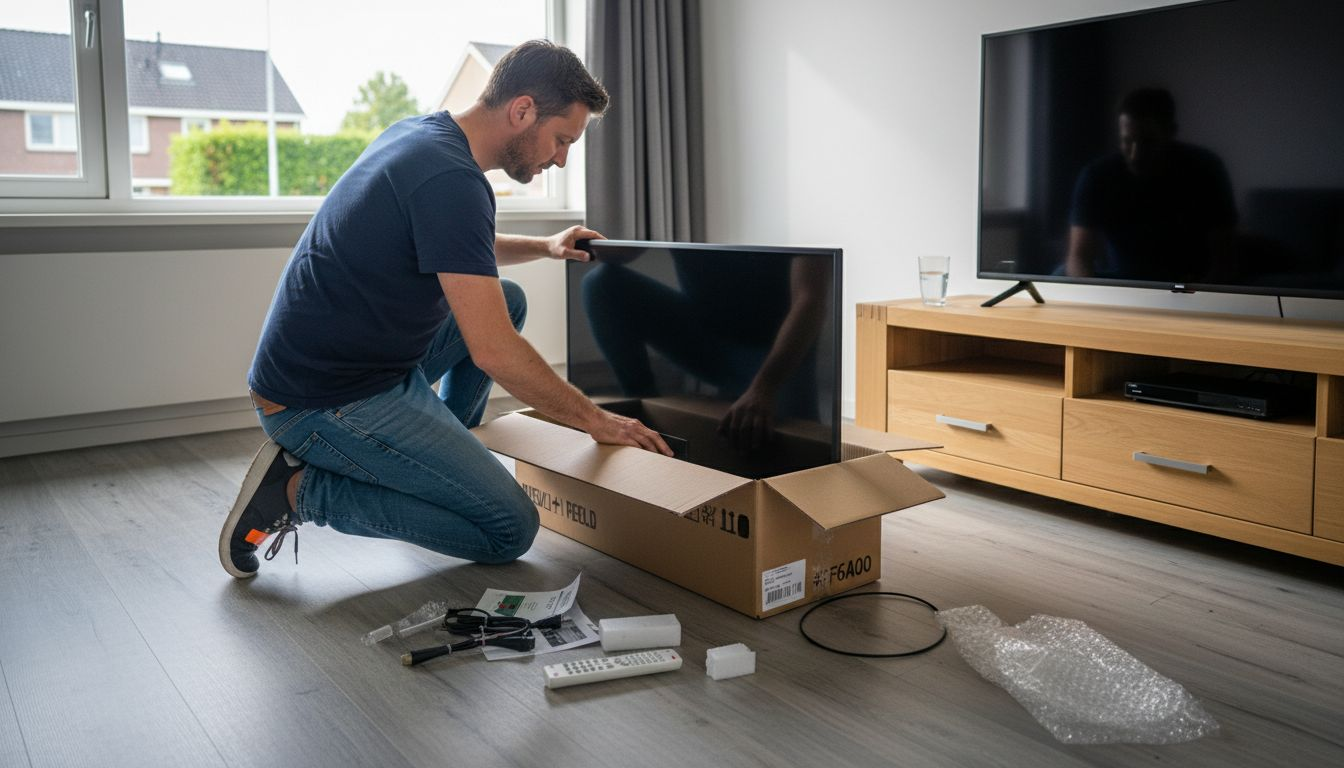
Je nieuwe tv staat eindelijk in de woonkamer, maar de wirwar aan kabels en onduidelijke handleidingen zorgen voor frustratie. Veel Nederlandse consumenten worstelen met de aansluiting en instellingen, waardoor een simpel klusje uren duurt. Deze stap-voor-stap installatiehandleiding lost dat probleem op. Je leert precies welke kabels waar horen, hoe je internetverbinding instelt, en hoe je veelvoorkomende fouten vermijdt. Binnen 15 tot 30 minuten geniet je van een perfect werkende tv met optimaal beeld en geluid.
Inhoudsopgave
- Benodigdheden en voorbereiding
- Stap-voor-stap installatie handleiding
- Internetverbinding instellen voor smart tv’s
- Beeld- en geluidsinstellingen optimaliseren
- Veelvoorkomende fouten en troubleshooting
- Veiligheidsvoorschriften
- Alternatieve methoden en trade-offs
- Ontdek onze top tv’s en accessoires bij tv outlet
- Veelgestelde vragen over tv installatie
Belangrijkste Punten
| Point | Details |
|---|---|
| Installatietijd | Installatie duurt meestal 15 tot 30 minuten van start tot finish. |
| Juiste gereedschap | Correcte kabels en gereedschap zorgen voor een vlotte installatie. |
| Smart TV internetverbinding | Smart tv’s vereisen een internetaansluiting, bij voorkeur bekabeld voor stabiliteit. |
| Veelvoorkomende storingen | Losse kabels veroorzaken de meeste problemen maar zijn snel te verhelpen. |
| Optimalisatie instellingen | Beeld en geluid instellen verbetert je kijkervaring aanzienlijk. |
Benodigdheden en Voorbereiding
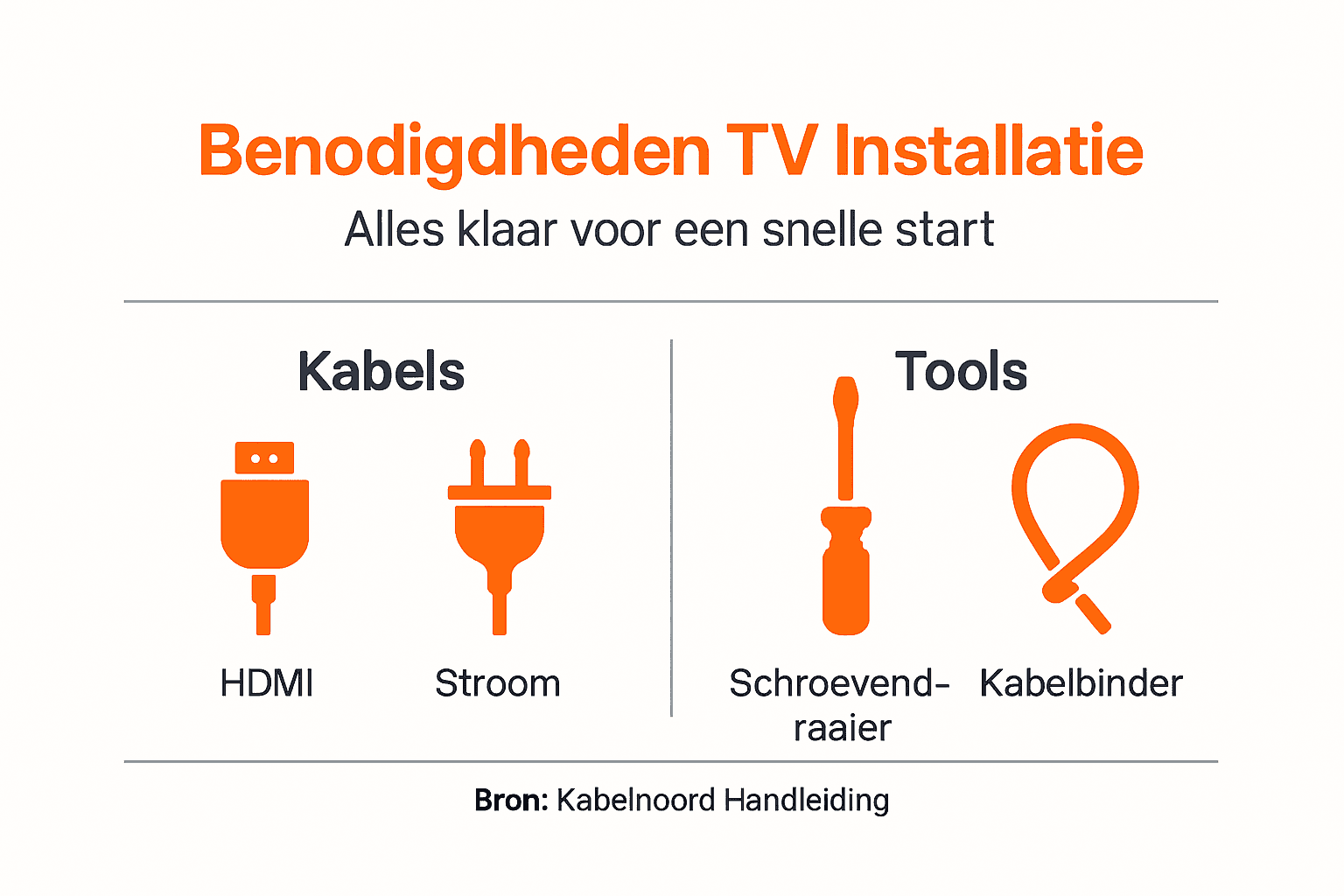
Voordat je begint met de installatie, verzamel je alle benodigdheden. Dit voorkomt dat je halverwege moet stoppen om een ontbrekende kabel te zoeken. Essentiële kabels zijn HDMI, antenne en optisch, plus gereedschap zoals de schroevendraaier. Voor een overzichtelijke tv accessoires lijst kun je terecht op onze website.
De voorbereiding verschilt tussen standaard en smart tv’s. Smart tv’s vereisen een werkende internetverbinding voor apps en streamingdiensten, terwijl standaard modellen volstaan met een antenne of mediabox. Zorg voor een stabiele stroomvoorziening zonder verlengsnoeren die over hun capaciteit gaan. Houd je werkplek netjes door kabels direct te ordenen met kabelbinders.
Pro-tip: Controleer voordat je begint of alle kabels compatibel zijn met jouw tv-model. Moderne tv’s gebruiken vaak HDMI 2.1 voor 4K of 8K beelden, terwijl oude kabels alleen Full HD ondersteunen.
| Benodigdheid | Functie | Optioneel/Verplicht |
|---|---|---|
| HDMI-kabel | Verbinding naar mediabox of spelcomputer | Verplicht |
| Antennekabel | Ontvangst digitale tv-zenders | Verplicht (zonder mediabox) |
| Optische kabel | Hoogwaardige geluidsverbinding naar soundbar | Optioneel |
| Netwerkkabel | Stabiele internetverbinding voor smart tv | Optioneel |
| Schroevendraaier | Bevestiging wandsteun of kabels | Verplicht (bij montage) |
| Kabelbinders | Netjes ordenen van kabels achter tv | Optioneel |
Controleer de installatiehandleiding Kabelnoord voor specifieke instructies bij jouw provider. Leg alle materialen binnen handbereik. Een opgeruimde werkplek voorkomt ongelukken en versnelt het proces.
Stap-voor-stap Installatie Handleiding
Volg deze genummerde stappen voor een veilige en correcte installatie. Een volledige tv installatie duurt gemiddeld 15 tot 30 minuten bij een eenvoudige aansluiting. Begin met veiligheid en werk systematisch naar de eerste beelden.
-
Veiligheid eerst: Schakel de tv uit en haal de stekker uit het stopcontact. Dit voorkomt kortsluiting en elektrische schokken tijdens het aansluiten van kabels.
-
Antennekabel aansluiten: Schroef de antennekabel stevig in de ANT-IN poort aan de achterkant van je tv. Deze zit meestal rechtsboven of linksonder.
-
HDMI-verbinding maken: Sluit je mediabox, spelcomputer of streamingapparaat aan via een HDMI-kabel. Onthoud welke HDMI-poort je gebruikt (HDMI 1, 2, 3) voor later.
-
Optionele audio: Wil je betere geluidsweergave? Verbind dan een optische audiokabel tussen tv en soundbar voor kristalhelder geluid.
-
Externe mediabox: 15% van de consumententelevisies in Nederland heeft geen ingebouwde tuner en vereist een externe mediabox. Controleer of jouw model deze nodig heeft.
-
Stroom aansluiten: Steek de stekker in het stopcontact en zet de tv aan met de aan/uit-knop, niet de afstandsbediening.
-
Setup wizard doorlopen: Volg de instructies op het scherm. Selecteer je taal, land en tijdzone. De tv scant automatisch naar beschikbare zenders.
-
Bronnen selecteren: Test alle aangesloten apparaten door via de bron-knop (INPUT of SOURCE) te schakelen tussen HDMI-poorten.
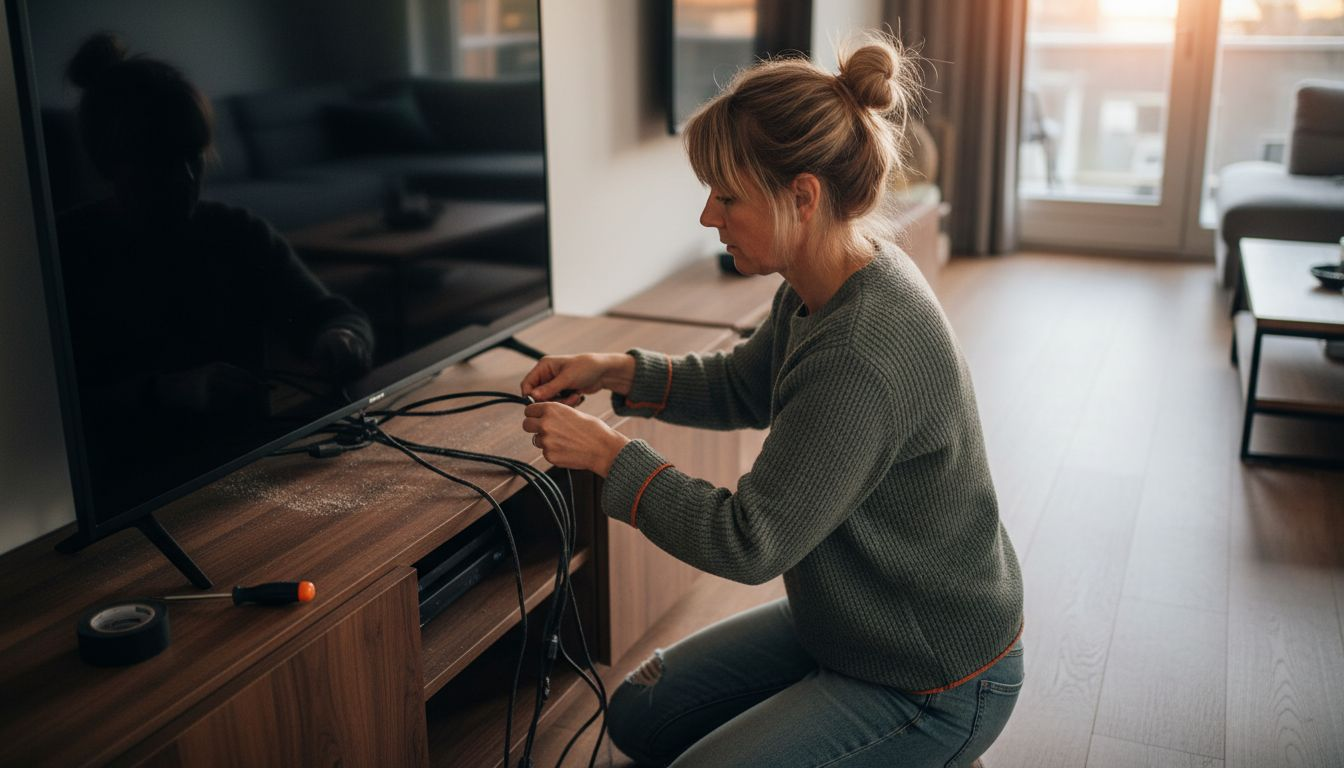
Pro-tip: Bewaar kabels netjes met kabelbinders achter de tv. Dit voorkomt dat kabels losschieten en maakt toekomstige aanpassingen eenvoudiger. Een geordende kabelstructuur verlengt ook de levensduur van je aansluitingen.
Raadpleeg de Ziggo installatie handleiding voor provider-specifieke stappen. Voor gedetailleerde slimme tv installatie tips biedt onze website aanvullende informatie.
Internetverbinding Instellen voor Smart TV’s
Moderne smart tv’s bieden toegang tot Netflix, Disney+ en andere streamingdiensten. Daarvoor heb je een stabiele internetverbinding nodig. Je kiest tussen wifi of een bekabelde aansluiting, elk met eigen voor- en nadelen.
Wifi instellen:
- Open het instellingenmenu via de afstandsbediening (meestal een tandwielpictogram)
- Navigeer naar Netwerk of Verbindingen
- Selecteer Draadloos netwerk of Wifi
- Kies je thuisnetwerk uit de lijst en voer het wachtwoord in
- Wacht tot de verbinding is bevestigd
Voordelen bekabelde verbinding:
- Netwerkkabel biedt een stabielere verbinding dan wifi voor smart tv’s
- Geen signaalverlies door muren of interferentie
- Snellere reactietijd bij interactieve apps en gaming
- Geen buffering tijdens 4K streaming
Bij verbindingsproblemen controleer je eerst of de router aanstaat en andere apparaten internet hebben. Herstart zowel tv als router door ze 30 seconden uit te zetten. Zit je ver van de router? Overweeg dan een wifi-versterker of powerline-adapter. Test na het verbinden of apps correct laden door bijvoorbeeld YouTube te openen.
Voor een gedetailleerde tv aansluiten op wifi handleiding met screenshots en troubleshooting kun je terecht op onze website. De smart TV instellen gids helpt je verder met app-installatie en accountbeheer. Raadpleeg ook Breedbandgids internet en TV aansluiten voor provider-onafhankelijke instructies.
Beeld- en Geluidsinstellingen Optimaliseren
Je tv werkt, maar de kleuren lijken flets en het geluid klinkt dof. Standaardinstellingen zijn zelden optimaal. Met enkele aanpassingen haal je het maximum uit je nieuwe aanschaf.
Beeldinstellingen aanpassen:
- Helderheid verhogen in lichte kamers, verlagen bij avondkijken
- Contrast instellen zodat zwart echt zwart is, niet grijs
- Kleurtemperatuur op Warm zetten voor natuurlijke huidtinten
- Scherpte verlagen tot 0 of 10 om kunstmatige randen te vermijden
- HDR activeren als je tv en content dit ondersteunen
Geluidsinstellingen verfijnen:
- Volume normalisatie aanzetten om luid/zachte overgangen te voorkomen
- Equalizer aanpassen: bas verhogen voor actiefilms, midden voor spraak
- Surround sound uitschakelen als je geen soundbar hebt
- Audio-vertraging synchroniseren als stemmen niet bij lipbewegingen passen
Gebruik presets voor verschillende content. Sportmodus verhoogt scherpte en kleurverzadiging voor levendige beelden. Filmmodus dimmt het scherm en past bewegingsverzachting toe. Gamemodus minimaliseert input lag voor snellere reactietijd.
Pro-tip: Test instellingen in een donkere en lichte omgeving om de beste balans te vinden. Wat perfect lijkt bij daglicht kan ‘s avonds te fel zijn. Sla je favoriete instellingen op als custom preset.
Voorkom hinderlijke echo’s door speakers niet direct naar harde muren te richten. Plaats een kussen of deken achter de tv om geluid te absorberen. Voor uitgebreide beste kijkervaring tips met geavanceerde kalibratie bezoek je onze website.
Veelvoorkomende Fouten en Troubleshooting
Zelfs bij zorgvuldige installatie kunnen problemen opduiken. De meeste zijn binnen minuten opgelost als je weet waar je moet zoeken. 85% van de installatiefouten lost men binnen 10 minuten op door kabels correct aan te sluiten.
Typische storingen en oplossingen:
- Geen beeld: Controleer of de tv op de juiste HDMI-bron staat. Druk op INPUT en wissel tussen bronnen. Is de kabel stevig aangesloten aan beide kanten?
- Geen geluid: Zet het volume omhoog en controleer of mute niet aanstaat. Zit de optische kabel goed vast? Sommige tv’s vereisen dat je audio-uitgang handmatig activeert in het menu.
- Wazig beeld: Je gebruikt waarschijnlijk een oude HDMI-kabel die geen 4K ondersteunt. Vervang deze door een High Speed HDMI 2.0 of nieuwer.
- Wifi verbindt niet: Typ het wachtwoord opnieuw in (hoofdlettergevoelig). Staat de router binnen 10 meter? Veel obstakels blokkeren het signaal.
- Apps laden niet: Verbreek de internetverbinding en maak deze opnieuw. Controleer of je tv de nieuwste firmware heeft via Instellingen > Systeem > Software-update.
Veiligheidsmaatregelen tijdens troubleshooting:
- Haal altijd de stekker eruit voordat je kabels aanpast
- Forceer nooit een kabel in een poort die niet past
- Gebruik geen metalen voorwerpen om knoppen in te drukken
- Raak geen elektronische onderdelen aan binnenkant van de tv aan
Pro-tip: Mnemonisch checklijstje voor kabels: Stroom, Antenne, HDMI, Audio (SAHA). Loop deze volgorde door bij storingen. Dit bespaart diagnostische tijd.
Wanneer schakel je een professional in? Bij hardnekkige beeldfouten die niet verhelpen na kabelcontrole. Bij rookontwikkeling of brandlucht stop je onmiddellijk en koppel de tv los. Voor verdere tv installatie tips en complexe scenario’s helpt onze gids. Raadpleeg ook Ziggo probleemoplossing voor provider-specifieke hulp.
Veiligheidsvoorschriften
Elektriciteit en water vormen een dodelijke combinatie. Ook zware tv’s veroorzaken jaarlijks ongelukken. Volg deze veiligheidsvoorschriften strikt om risico’s te vermijden.
Elektrische veiligheid:
- Stekkers altijd uit het stopcontact bij aansluiten en vermijd installatie tijdens onweer
- Gebruik geen beschadigde kabels met gekneusde isolatie of blootliggende draden
- Steek nooit meer dan twee zware apparaten in één stopcontact
- Laat reparaties over aan gecertificeerde technici
- Houd ventilatieopeningen vrij om oververhitting te voorkomen
Fysieke veiligheid:
- Vraag hulp bij tv’s boven 30 kg om rugletsel te vermijden
- Til altijd aan de onderkant, nooit aan het scherm
- Plaats de tv op een stabiel meubel dat het gewicht aankan
- Gebruik een kantelbeveiliging om omvallen te voorkomen, vooral met kinderen
- Werk nooit in natte omgevingen of met natte handen
Omgevingsfactoren:
- Installeer niet in direct zonlicht dat het scherm beschadigt
- Houd minimaal 10 cm ruimte rondom voor ventilatie
- Vermijd plaatsing boven radiatoren of naast open haarden
- Gebruik tijdens onweer de tv niet om blikseminslag te overleven
Veiligheid eerst: neem altijd de juiste voorzorgsmaatregelen voordat je begint met installeren of troubleshooting!
Bewaar de originele verpakking voor eventuele verhuizingen. Lees de volledige veiligheidsinstructies Kabelnoord voor fabrikant-specifieke waarschuwingen. Bij twijfel over een veilige installatie schakel je een professional in.
Alternatieve Methoden en Trade-offs
De standaard bekabelde installatie werkt betrouwbaar, maar is niet altijd praktisch. Misschien staat je router in een andere kamer of wil je geen kabels door je woonkamer trekken. Draadloze alternatieven bieden flexibiliteit met bepaalde compromissen.
Draadloze HDMI-zenders verzenden beeld en geluid via radiogolven van je mediabox naar de tv. Je plaatst een zender bij de bron en een ontvanger bij de tv. Installatie duurt 5 minuten: plug and play zonder boren of kabels trekken. Draadloze HDMI-zenders zorgen voor 10 tot 15% latency en mogelijke signaalverlies maar vereenvoudigen installatie.
| Eigenschap | Bekabeld | Draadloos HDMI |
|---|---|---|
| Installatiegemak | Matig (kabels trekken) | Hoog (plug and play) |
| Kosten | Laag (€10 tot €30) | Hoog (€100 tot €300) |
| Latency | Geen (0 ms) | 10 tot 15% (30 tot 50 ms) |
| Betrouwbaarheid | Zeer hoog | Matig (interferentie) |
| Bereik | Kabellengte (max 15 m) | 10 tot 30 meter |
| Beeldkwaliteit | Full 4K/8K | Meestal max 4K |
Plus- en minpunten draadloos:
- Voordelen: Geen kabels door de kamer, flexibele tv-plaatsing, schone uitstraling, eenvoudige installatie
- Nadelen: Hogere kosten, latency bij gaming, signaalverlies door muren, maximaal 4K resolutie, batterijen of stroom nodig
Draadloze systemen passen goed bij tv’s op een eilandmeubel of bij verborgen mediaboxen. Voor gaming of sport waar elke milliseconde telt blijft bekabeld de betere keuze. Powerline-adapters vormen een middenweg: internetverkeer via het stroomnet met lagere latency dan wifi.
Overweeg jouw prioriteiten. Flexibiliteit en esthetiek? Kies draadloos. Prestaties en betrouwbaarheid? Blijf bij kabels. Voor meer informatie over draadloze HDMI-zenders raadpleeg je gespecialiseerde gidsen.
Ontdek onze top TV’s en accessoires bij TV Outlet
Je beheerst nu de complete tv-installatie. Waarom niet upgraden naar een nieuwer model met betere specificaties? TV Outlet biedt een breed assortiment van de nieuwste tv’s, smartphones en keukenapparatuur tegen scherpe prijzen. Onze productpagina’s tonen heldere specificaties zodat je weet wat je koopt.
Wil je de perfecte televisie kiezen? Bezoek onze tv specificaties gids voor uitleg over resolutie, verversingssnelheid en HDR-technologie. Combineer je nieuwe kennis met onze slimme tv installatie tips voor een vlekkeloze setup. Profiteer van deskundig advies, betrouwbare merken en snelle levering. Bij TV Outlet staat jouw kijkervaring centraal.
Veelgestelde Vragen over TV installatie
Hoe weet ik of mijn tv een tuner heeft?
Controleer de achterkant van je tv op een ANT-IN of RF-IN poort. Heeft je tv deze aansluiting? Dan zit er een tuner ingebouwd en ontvang je zenders direct via de antenne. Modellen zonder tuner tonen alleen een paar HDMI-poorten en vereisen een externe mediabox. Raadpleeg de handleiding of zoek je modelnummer online voor specificaties.
Wat moet ik doen als mijn tv netwerkapps niet laadt?
Controleer eerst of andere apparaten internet hebben om te bevestigen dat je router werkt. Verbreek de wifi-verbinding op de tv en maak deze opnieuw door het wachtwoord opnieuw in te voeren. Herstart de tv door hem 30 seconden uit te zetten. Update de firmware via Instellingen > Systeem > Software-update. Voor gedetailleerde stappen bezoek je onze tv aansluiten op wifi handleiding.
Kan ik mijn tv zelf ophangen of beter een professional inschakelen?
Tv’s tot 40 inch en 15 kg kun je zelf ophangen met de juiste muursteun en gereedschap. Grotere modellen (50 inch plus) vereisen twee personen en kennis van draagbalken in de muur. Bij twijfel over de constructie van je muur of bij dure OLED-schermen schakel je beter een professional in. Dit voorkomt schade aan tv en muur door verkeerde montage.
Hoe vaak moet ik beeld- en geluidsinstellingen aanpassen?
Pas instellingen aan wanneer de lichtomstandigheden in je kamer veranderen of bij verschillende content. Eenmalige kalibratie volstaat meestal voor dagelijks gebruik. Controleer instellingen na firmware-updates omdat fabrikanten soms standaardwaarden resetten. Gebruik presets om snel te schakelen tussen sport, film en gaming zonder telkens handmatig aan te passen.
Wat zijn de voordelen van een bekabelde internetverbinding voor smart tv’s?
Een netwerkkabel elimineert signaalverlies door muren of interferentie van andere wifi-apparaten. Streaming in 4K vereist minimaal 25 Mbps stabiele snelheid die wifi niet altijd garandeert. Bekabelde verbindingen hebben lagere latency (vertraging) wat merkbaar is bij interactieve apps en gaming. Je hoeft ook geen wachtwoorden in te voeren of te troubleshooten bij wifi-problemen.
