
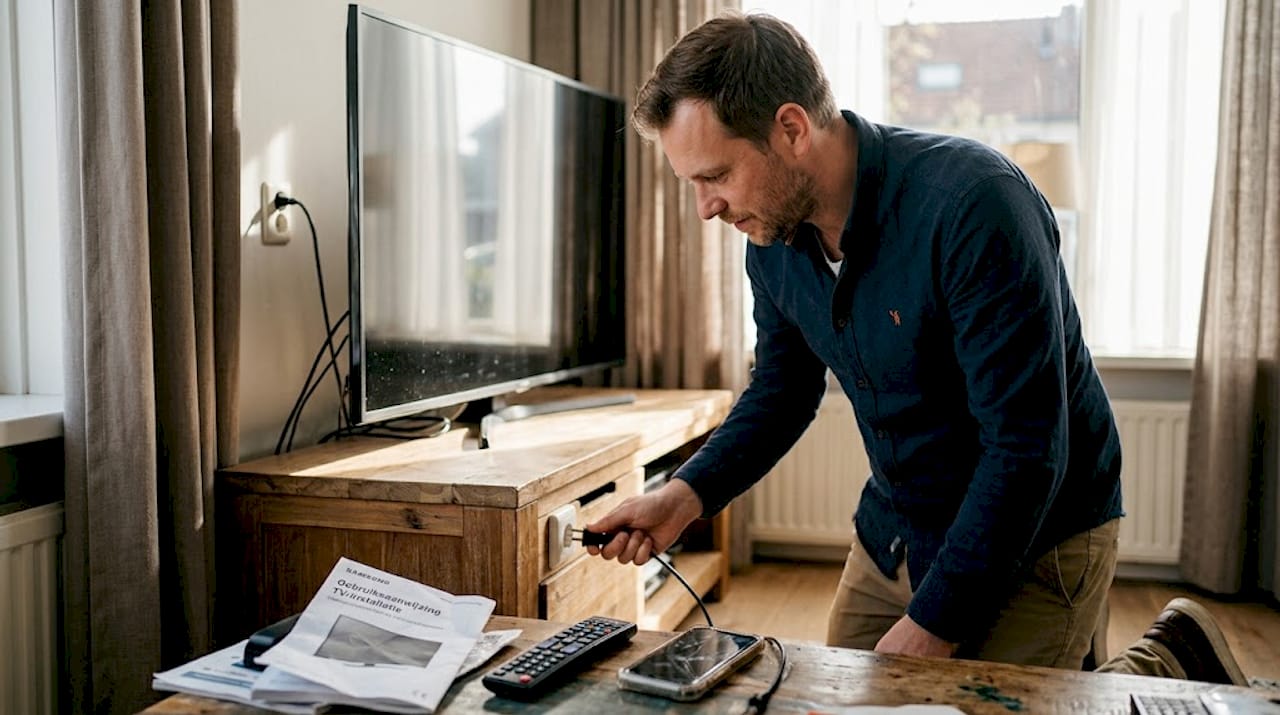
Tips en stappen om je tv snel en veilig te resetten Reageren
TL;DR:
- Een soft reset lost vaak eenvoudige problemen op zonder verlies van instellingen.
- Een fabrieksreset voert alles terug naar de fabrieksstaat en wist persoonlijke data.
- Begin altijd met een soft reset en voer alleen een fabrieksreset uit als het echt nodig is.
Een nieuwe televisie die vastloopt, een scherm dat bevriest of instellingen die compleet de mist ingaan: het overkomt meer mensen dan je denkt. Een reset is dan vaak de snelste en meest betrouwbare oplossing. In deze gids leer je precies wat je vooraf moet regelen, welke resetmethode je kiest en hoe je stap voor stap elke televisie opnieuw instelt. Of je nu een LG, Samsung, Sony of een tv opnieuw instellen van een willekeurig merk voor je hebt, na het lezen van dit artikel weet je precies wat je doet.
Inhoudsopgave
- benodigdheden en voorbereiding voor het resetten
- soft reset versus fabrieksreset: wat is het verschil?
- stappenplan: zo reset je je tv per merk
- na het resetten: installatie en eerste controles
- wat wij van tv resetten écht geleerd hebben
- ontdek meer tips én de beste keus voor jouw tv
- veelgestelde vragen over tv resetten en instellen
Belangrijkste Inzichten
| Punt | Details |
|---|---|
| Soft reset lost meeste storingen op | Start altijd met een soft reset; in 90% van de gevallen werkt dit direct. |
| Fabrieksreset is laatste redmiddel | Gebruik fabrieksreset alleen als echt nodig want alle data wordt gewist. |
| Voorbereiden voorkomt problemen | Zorg dat wifi-wachtwoorden en pincode klaar liggen voor je begint. |
| Volg merk-specifieke stappen | Panasonic en LG vragen om eigen menuvolgorde en veelgebruikte pincodes. |
benodigdheden en voorbereiding voor het resetten
Voordat je ook maar één knop indrukt, is het slim om alles klaar te leggen. Een reset mislukken halverwege omdat je een code kwijt bent of je wifi-wachtwoord niet bij de hand hebt, is een ergernis die je makkelijk voorkomt.
Dit heb je nodig:
- De afstandsbediening van je televisie (zonder lege batterijen)
- De pincode van je tv (zie hieronder voor standaardcodes per merk)
- Je wifi-wachtwoord
- De originele handleiding, of een link naar de digitale versie
- Een pen en papier om instellingen te noteren
Niet elk merk werkt op dezelfde manier. Er zijn opvallende verschillen tussen merken als het gaat om menu-opbouw, standaardcodes en de locatie van de resetoptie. De LG TV handleiding bevestigt dat de standaardpin bij LG vaak 0000 of 1111 is, terwijl bij standaard pincode bij de fabrieksinstellingen van een tv bij fabrieksinstellingen bij LG en via handleiding via de handleiding of standaard vaak 0000 is bij LG, 1234 bij pincode bij merken als pincode LG via handleiding laat zien: standaard 0000 bij LG, en 1234 bij merken zoals pincode via handleiding LG is standaard 0000; bij pins bij merken geldt 1234 voor standaardpin bij merken is via de handleiding de standaard vaak 0000 bij LG, en 1234 bij fabrieksinstellingen bij merken.
Hieronder een handig overzicht:
| Brand | standaardpincode | Reset-menu locatie | Extra info |
|---|---|---|---|
| LG | 0000 of 1111 | instellingen > algemeen | handleiding of klantenservice bij vergeten code |
| Samsung | 0000 of 1234 | instellingen > algemeen > reset | soms via afstandsbediening pincode-vrij |
| Sony | 0000 | instellingen > apparaatinstellingen | sommige modellen via resetknop achterop |
| fabrieksinstellingen bij merken | 1234 | menu > setup > systeem menu | zie de fabrieksinstellingen stappen van merkondersteuning |
Pro-tip: zet je wifi-wachtwoord alvast ergens neer voordat je de fabrieksreset start. Na de reset vraagt je tv direct om de netwerkinstellingen en dat zoeken kost je anders onnodig tijd.
soft reset versus fabrieksreset: wat is het verschil?
Met je spullen bij de hand is het tijd om de juiste resetmethode te kiezen. Want niet elke storing vraagt om dezelfde aanpak.
Een soft reset is eigenlijk gewoon je tv volledig uitzetten en opnieuw opstarten, inclusief de stroom er even uithalen. Er worden geen instellingen gewist. De tv herlaadt alleen zijn besturingssysteem en tijdelijk geheugen. Dit lost kleine bugs, vastgelopen apps en verbindingsproblemen op. Een soft reset duurt minder dan een minuut en je verliest niets.
Een fabrieksreset is een andere stap. Dit wist het volledige interne geheugen van je televisie: apps, accounts, wifi-gegevens, persoonlijke instellingen, zenderlijsten. De tv wordt teruggezet naar precies de staat waarin hij de fabriek verliet. Een fabrieksreset kost meer tijd en vraagt om volledige herinstallatie, maar lost ook hardnekkige problemen op die een soft reset niet kan verhelpen.
wanneer kies je wat?
| probleem | aanbevolen methode |
|---|---|
| App crasht of reageert traag | soft reset |
| tv verbindt niet met wifi | soft reset |
| zwart scherm of bevroren interface | soft reset eerst, daarna fabrieksreset |
| instellingen kloppen niet na aankoop | fabrieksreset |
| nieuwe eigenaar, tv van iemand anders | fabrieksreset |
| vergeten pincode op ouder toestel | fabrieksreset via verborgen menu |
Een soft reset lost 90% van de storingen op volgens gebruikerservaring. Dit is meteen de reden waarom het altijd slim is om hier als eerste mee te beginnen. Je bespaart jezelf de herinstallatie van alle apps en inloggegevens.
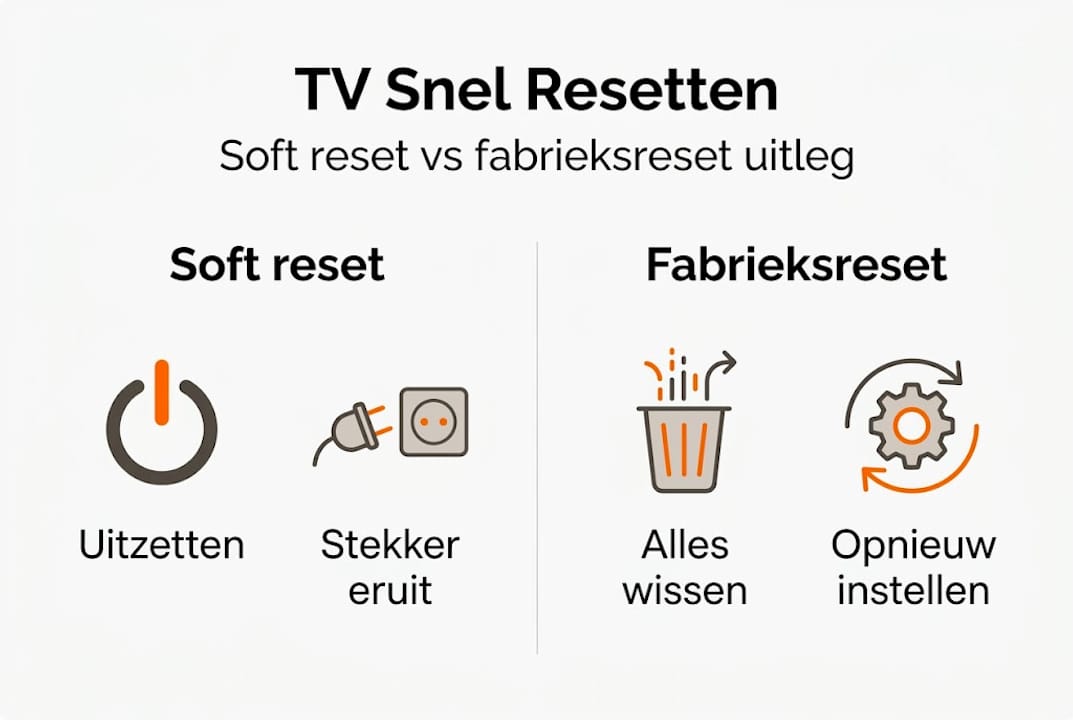
Wil je uitgebreider weten hoe je een specifieke storing oplossen aanpakt, dan vind je daar een volledige workflow voor.
stapsgewijs een soft reset uitvoeren:
- druk op de aan/uit-knop van je tv (niet standby, maar volledig uit)
- trek de stekker uit het stopcontact
- wacht minimaal 60 seconden
- steek de stekker er weer in
- zet je tv aan en controleer of het probleem is opgelost
Voor de fabrieksinstellingen herstellen ga je naar het instellingenmenu van je merk, wat we hieronder per merk uitleggen.
stappenplan: zo reset je je tv per merk
Nu je de juiste resetvorm kent, kun je per merk nauwkeurig aan de slag. We focussen op LG en fabrieksreset bij merken, met korte vermelding van Samsung en Sony.
LG televisie resetten:
- druk op het tandwiel-icoontje (instellingen) op je afstandsbediening
- ga naar algemeen
- kies reset naar initiële instellingen
- voer de pincode in (standaard 0000 of 1111 via LG instructies)
- bevestig de reset en wacht tot de tv herstart
fabrieksreset bij merken televisie resetten:
- druk op de menu-knop op je afstandsbediening
- ga naar setup
- open systeem menu
- kies fabrieksinstellingen
- voer de pincode in bij fabrieksreset (standaard 1234)
- bevestig en wacht op herstart
Samsung televisie resetten: ga naar instellingen, dan algemeen en tot slot reset. De code is meestal 0000 of 1234.
Sony televisie resetten: ga naar instellingen, kies apparaatinstellingen en dan fabrieksinstellingen. Op sommige modellen vind je een fysieke resetknop achterop het toestel.
Let op: een fabrieksreset wist al je apps, accounts en persoonlijke instellingen. Dit geldt voor elk merk. Download en installeer apps na de reset opnieuw en voer inloggegevens opnieuw in.
Pro-tip: wil je na de reset je tv schoonmaken voor reset of zelfs daarvoor een snelle schoonmaakbeurt geven? Dan start je meteen fris. Een schone tv heeft minder kans op oververhitting, wat toekomstige storingen helpt voorkomen.
vergeten pincode? Bij de meeste merken kun je een fabrieksreset via een verborgen knoppencombinatie op de tv zelf uitvoeren zonder afstandsbediening. Check de handleiding van jouw model of bel de klantenservice van de fabrikant.
na het resetten: installatie en eerste controles
Na het afronden van de reset begint de laatste en misschien wel belangrijkste stap: opnieuw instellen. Dit klinkt simpeler dan het is, maar met de juiste volgorde ben je snel klaar.
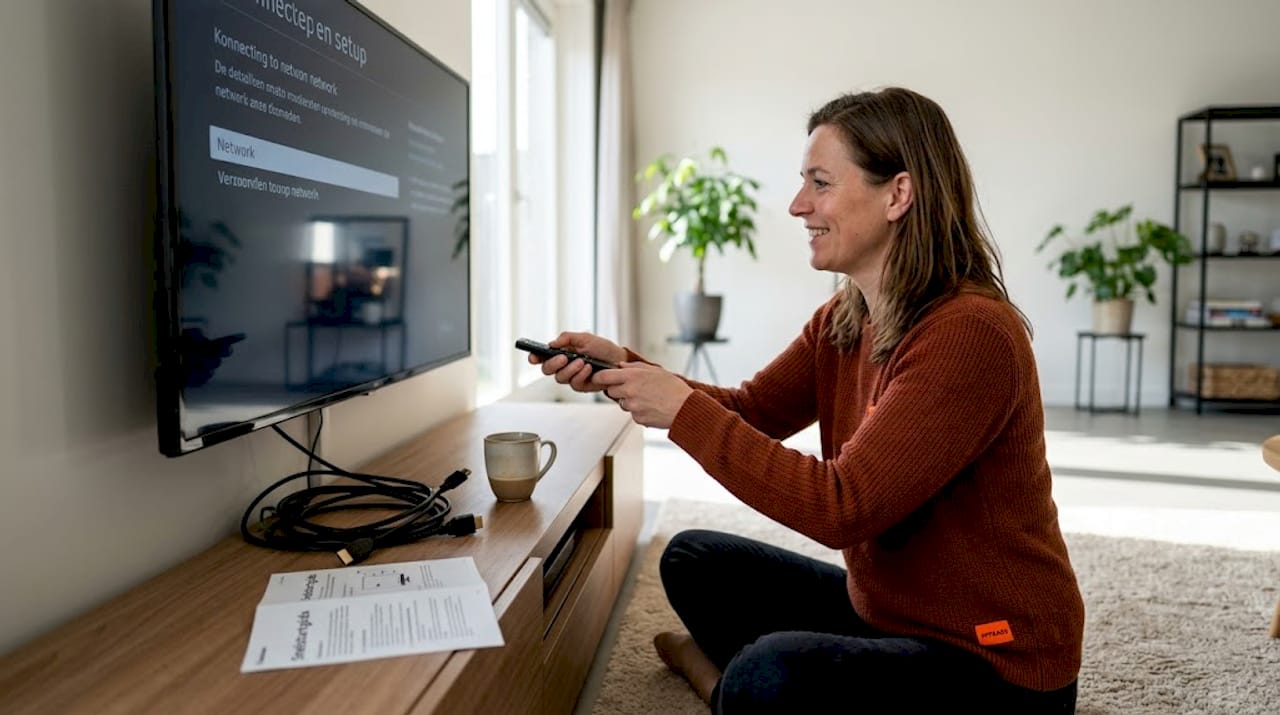
Na een fabrieksreset start je tv automatisch een installatiewizard op. De wizard na reset vraagt je opnieuw om taal, wifi en zenders in te stellen. Loop deze stappen rustig door en sla niets over.
To-do lijst na de reset:
- taal en land instellen
- tv op wifi zetten met je wifi-wachtwoord
- zenders zoeken en opslaan (antenne, kabel of satelliet)
- streamingapps opnieuw installeren en inloggen
- beeldkwaliteit en geluidsinstellingen aanpassen
- kinderslot of andere beveiligingsinstellingen opnieuw activeren
Hieronder een overzicht van de eerste controles die je na de installatie uitvoert:
| controlepunt | wat check je? | actie als het niet werkt |
|---|---|---|
| wifi-verbinding | snel en stabiel? | router herstarten, afstand verkleinen |
| zenders | alle zenders zichtbaar? | kanalenlijst opnieuw zoeken |
| apps | werken en laden snel? | app verwijderen en opnieuw installeren |
| beeldkwaliteit | scherp en correct? | beeldinstellingen aanpassen |
| geluid | helder en op correct volume? | audio-instellingen bekijken |
Pro-tip: voer direct na de eerste installatie een software updaten na reset uit. Een verouderde softwareversie is een van de meest voorkomende oorzaken van nieuwe storingen, en fabrikanten brengen regelmatig verbeteringen uit. Dit duurt doorgaans vijf tot tien minuten en zorgt ervoor dat je tv optimaal presteert.
Wil je daarna het maximale uit je kijkervaring halen, dan vind je handige installatietips die je setup direct verbeteren.
wat wij van tv resetten écht geleerd hebben
Nu je weet hoe je alles instelt, delen we onze eigen belangrijkste inzichten over dit traject. En het eerlijkste wat we kunnen zeggen is dit: de meeste mensen resetten te snel.
Een fabrieksreset voelt als de definitieve oplossing en dat begrijpen we. Het is radicaal, grondig en geeft een gevoel van controle. But hier zit precies het probleem: een fabrieksreset is in veel gevallen helemaal niet nodig. Een soft reset biedt in 90% van de gevallen uitkomst, en je bent er in minder dan twee minuten klaar mee.
Wat wij keer op keer zien is dat mensen een fabrieksreset uitvoeren, vervolgens 45 minuten bezig zijn met herinstalleren, en daarna concluderen dat het probleem toch iets anders was. Een zachte herstart had datzelfde probleem in minder dan twee minuten opgelost.
Onze sterkste aanbeveling: behandel een fabrieksreset zoals je een bezoek aan de huisarts behandelt. Je gaat pas als de eenvoudigere middelen niet werken. Begin altijd met de soft reset. Update daarna de software. En pas als beide stappen mislukken, ga je naar de fabrieksreset. Die aanpak bespaart je tijd, frustratie en de herinstallatie van al je apps.
Daarnaast zijn regelmatig onderhoud en software-updates de beste manier om resets überhaupt te voorkomen. Een goed bijgehouden tv stoort minder. Die logica is eenvoudig, maar wordt vaak pas begrepen nádat iemand anderhalfuur heeft zitten puzzelen. Je vindt meer praktische stappen in onze eigen ervaring met oplossingsstappen.
ontdek meer tips én de beste keus voor jouw tv
Wil je meer praktische tips of persoonlijk advies over je volgende televisie? Op tvoutlet.tv vind je alles wat je nodig hebt om de juiste keuze te maken, van uitgebreide productinformatie tot slimme keuzehulp.
Gebruik onze tv keuzehulp om binnen een paar klikken te ontdekken welke televisie het beste past bij jouw woonkamer en kijkgewoonten. Ben je nog niet zeker over het formaat? Met onze tool voor het grootte van jouw tv bepalen en de handige pagina over kijkafstand bepalen weet je precies waar je aan toe bent. Van reset tot de ideale nieuwe tv, wij helpen je er stap voor stap doorheen.
veelgestelde vragen over tv resetten en instellen
wanneer moet je kiezen voor een soft reset en wanneer voor een fabrieksreset?
Kies een soft reset bij kleine storingen zoals vastgelopen apps of een trage interface. Een fabrieksreset is de juiste stap als alles blijft vastlopen of instellingen niet herstellen, want een soft reset verhelpt 90% van de simpele storingen.
wat gebeurt er met mijn apps en persoonlijke instellingen na een fabrieksreset?
Deze worden volledig gewist en je moet apps en inloggegevens opnieuw instellen. Een fabrieksreset wist alle data inclusief opgeslagen accounts en wifi-gegevens.
wat als mijn tv om een pincode vraagt en je hem niet meer weet?
Gebruik de standaardcode van jouw merk. Bij merken geldt bij merken als LG 0000 of 1111 en bij dit merk 1234 als standaard, of kijk anders in je originele handleiding.
moet je wifi-instellingen opnieuw invoeren na een fabrieksreset?
Ja, na een fabrieksreset moet je alle netwerkgegevens opnieuw invoeren. De wizard na reset vraagt opnieuw om taal, wifi en zenders, dus zorg dat je wachtwoord bij de hand hebt.
