
Tv kindveilig instellen: complete gids voor ouders 2026 Reageren
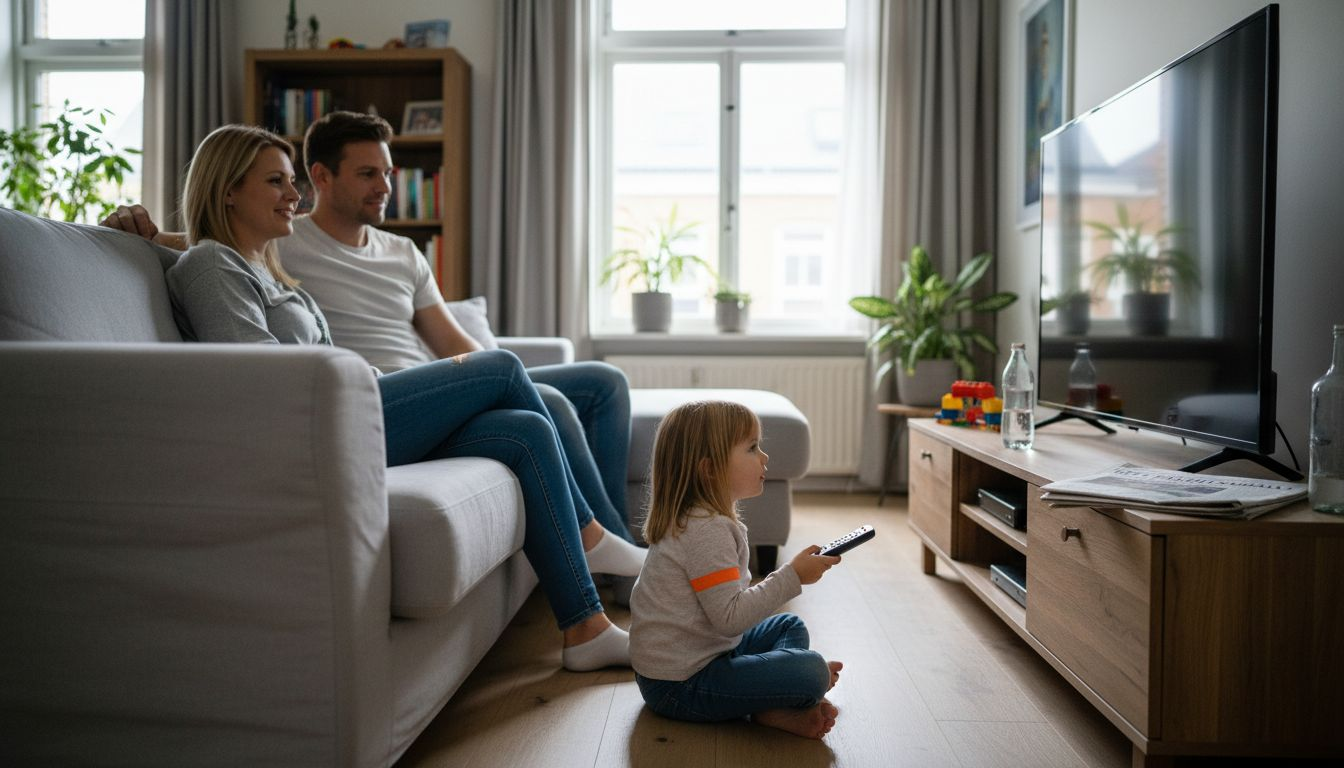
Je zit ‘s avonds op de bank en realiseert je ineens dat je kinderen vrij toegang hebben tot alles op de smart-tv. Geen pincodes, geen limieten, geen filters. De controle ontbreekt volledig. Deze gids biedt je praktische, stapsgewijze instructies om je tv veilig in te stellen, schermtijd te beheersen en ongepaste content te blokkeren, zodat je weer rust hebt.
Inhoudsopgave
- Belangrijkste punten
- Waarom veilig tv-gebruik voor jonge kinderen belangrijk is
- Benodigdheden en voorbereidingen voor kindveilig instellen
- Stap voor stap ouderlijk toezicht en schermtijdlimieten instellen op smart-tv’s
- Veelvoorkomende valkuilen en hoe die te vermijden
- Resultaten en succes meten van kindveilige tv-instellingen
- Alternatieve methoden en aanvullende tips voor mediabeheer
- Conclusie en aanbevolen volgende stappen
- Ontdek de beste tv’s voor veilig mediagebruik thuis
- Veelgestelde vragen
Belangrijkste punten
| Point | Details |
|---|---|
| Pincodes en ouderlijk toezicht | Voorkom ongeoorloofde toegang door sterke pincodes en profielen in te stellen op je smart-tv. |
| Schermtijdlimieten instellen | Kinderen met duidelijke schermtijdlimieten besteden ongeveer 30% minder tijd aan schermen. |
| Contentblokkering op leeftijd | Activeer leeftijdsclassificaties om blootstelling aan geweld en ongeschikte media te voorkomen. |
| Regelmatige controle en updates | Controleer instellingen maandelijks en update tv-software voor optimale bescherming. |
| Merkverschillen kennen | Samsung, Google TV en LG bieden verschillende functies voor ouderlijk toezicht. |
Waarom veilig tv-gebruik voor jonge kinderen belangrijk is
Onbeperkt tv-kijken brengt echte risico’s met zich mee voor jonge kinderen. Ontwikkelingsachterstand, slaapproblemen en gedragsproblemen komen vaker voor bij kinderen zonder schermtijdlimieten. Studies tonen aan dat te veel passief schermgebruik de taalontwikkeling en sociale vaardigheden negatief beïnvloedt.
Ouderlijk toezicht op de tv biedt concrete voordelen. Je krijgt meer controle over wat je kinderen kijken en wanneer. Conflicten rond mediagebruik nemen af omdat de regels duidelijk zijn. Nederlands Jeugdinstituut raadt maximaal 1 uur schermtijd per dag aan voor kinderen tot 5 jaar. Deze beperking helpt gezonde mediagewoonten te ontwikkelen.
Vaste afspraken over schermtijd maken een groot verschil. Kinderen met duidelijke limieten spenderen significant minder tijd voor schermen. Ze ontwikkelen beter begrip van grenzen en vertonen minder opstandig gedrag wanneer de tv uitgaat.
“Duidelijke regels en consistente handhaving zijn de basis voor gezond mediagebruik bij jonge kinderen.”
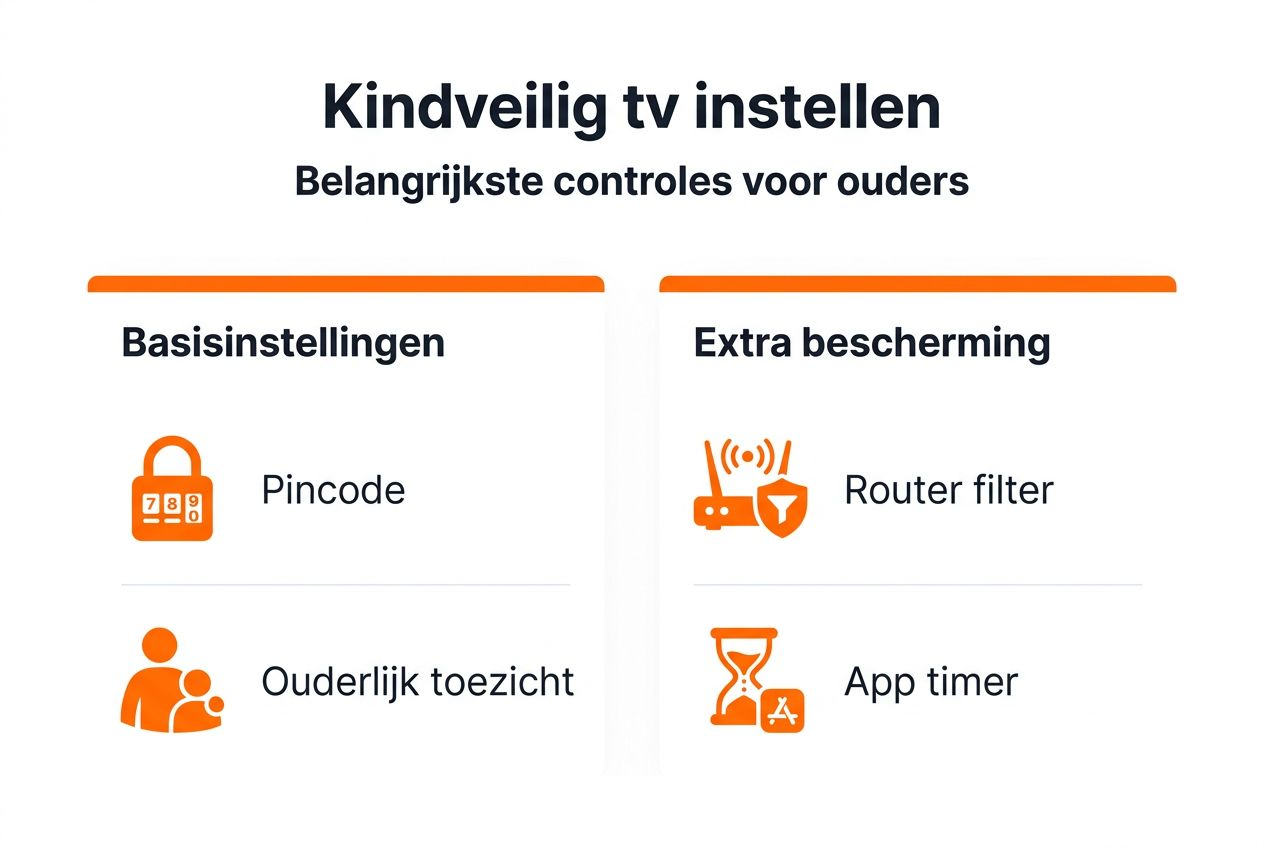
Ouderlijk toezicht omvat verschillende tools:
- Pincodes om toegang tot instellingen en bepaalde apps te blokkeren
- Leeftijdsclassificaties die ongepaste content automatisch filteren
- Schermtijdlimieten die automatisch de tv uitschakelen
- Kinderprofielen met aangepaste interfaces en content
Begrijp dat elke minuut investering in correcte instellingen uren frustratie bespaart. Een goed ingestelde tv voorkomt dagelijkse discussies en beschermt je kinderen tegen schadelijke invloeden. Je kunt met een gerust hart de afstandsbediening weggeven wanneer de juiste bescherming actief is.
Wil je de basis van je smart tv instellen goed aanpakken? Begin dan met het activeren van ouderlijk toezicht als eerste prioriteit.
Benodigdheden en voorbereidingen voor kindveilig instellen
Voordat je begint met het instellen van ouderlijk toezicht, verzamel je de juiste middelen. Een smart-tv met actieve internetverbinding is essentieel. De originele afstandsbediening moet functioneren, omdat veel instellingen niet via smartphone-apps toegankelijk zijn.
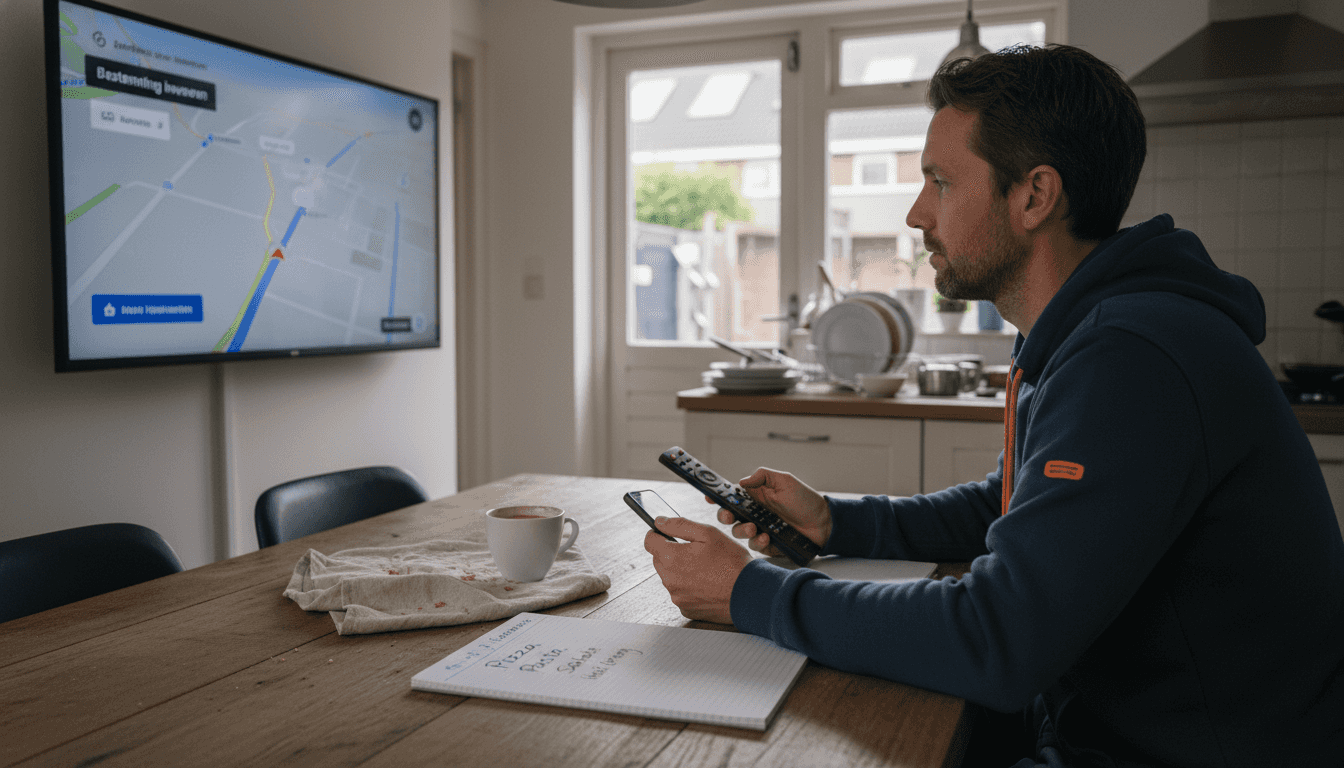
Ken het merk en model van je tv. Samsung, LG, Philips en Google TV hebben elk unieke menu-structuren en functies. Noteer het modelnummer, meestal op een sticker aan de achterkant of in het instellingenmenu onder “Over deze tv”. Deze informatie helpt bij het vinden van specifieke handleidingen.
Basisbegrip van navigatie door tv-menu’s is nodig. Je moet weten hoe je toegang krijgt tot instellingen via de home-knop of menu-knop op de afstandsbediening. Test dit vooraf, zodat je niet midden in het proces vastloopt.
| Benodigdheid | Doel | Optioneel |
|---|---|---|
| Smart-tv met internet | Toegang tot instellingen en updates | Nee |
| Afstandsbediening | Navigeren door menu’s | Nee |
| Merk en modelnummer | Specifieke instructies vinden | Nee |
| Smartphone met app | Extra controle via mobiel | Ja |
| Router toegang | Netwerkbrede filters instellen | Ja |
Optioneel maar waardevol: installeer een ouderlijk toezicht app op je smartphone. Apps zoals Qustodio of Google Family Link bieden extra controlemogelijkheden over meerdere apparaten. Ze vullen ingebouwde tv-functies aan met tijdlimieten en activiteitenrapporten.
Bereid je mentaal voor op het gesprek met je kinderen. Leg uit waarom je deze instellingen activeert. Transparantie voorkomt verzet en helpt kinderen de regels te begrijpen en accepteren. Maak duidelijke afspraken over toegestane kijktijden en content.
Plan minimaal 30 minuten ongestoorde tijd in voor de configuratie. Haast leidt tot vergeten stappen of zwakke pincodes. Heb pen en papier bij de hand om je gekozen pincode veilig te noteren. Bewaar dit op een veilige plek waar kinderen geen toegang toe hebben.
Controleer of je tv de nieuwste software heeft. Verouderde firmware mist vaak essentiële beveiligingsfuncties. Ga naar instellingen, zoek “Software-update” en installeer beschikbare updates voor je verder gaat. Dit proces kan 10 tot 20 minuten duren.
Voor complete beginners: raadpleeg eerst onze tv installatie handleiding om basisinstellingen correct te configureren voordat je ouderlijk toezicht activeert.
Stap voor stap ouderlijk toezicht en schermtijdlimieten instellen op smart-tv’s
De configuratie verschilt per tv-platform, maar de basisprincipes blijven consistent. We behandelen de drie populairste systemen met specifieke instructies voor elk.
Samsung smart-tv’s (Tizen OS):
- Druk op de home-knop en navigeer naar Instellingen
- Selecteer Algemeen en scroll naar Systeembeheer
- Kies PIN wijzigen en stel een viercijferige code in (vermijd 0000 of 1234)
- Ga terug naar Algemeen en selecteer Ouderlijk toezicht
- Activeer Ouderlijk toezicht en voer je pincode in
- Stel leeftijdsbeperking in (bijv. 6+, 12+, 16+)
- Blokkeer specifieke kanalen of apps door ze te selecteren en vergrendelen
De meeste Samsung smart-tv’s bieden ingebouwde ouderlijk toezicht functies zoals pincodebescherming, leeftijdsclassificatie vergrendeling en app-blokkering. Deze tools werken effectief voor basisbescherming.
Google TV en Android TV:
- Open instellingen via het tandwielpictogram
- Scroll naar Accounts en aanmelden
- Selecteer je account en kies Ouderlijk toezicht
- Activeer beperking en stel leeftijdscategorie in
- Maak een kinderprofiel aan met beperkte toegang
- Installeer Google Family Link app op je smartphone voor tijdlimieten
- Koppel tv aan Family Link voor externe controle
LG smart-tv’s (webOS):
- Druk op instellingen op de afstandsbediening
- Ga naar Beveiliging en ouderlijk toezicht
- Activeer Ouderlijk toezicht en stel wachtwoord in
- Kies Blokkeren volgens leeftijdsclassificatie
- Selecteer toegestane classificaties
- Blokkeer individuele apps of invoerbronnen indien gewenst
| Platform | Ingebouwde timers | App-blokkering | Profielbeheer |
|---|---|---|---|
| Samsung Tizen | Beperkt | Ja | Nee |
| Google TV | Via Family Link | Ja | Ja |
| LG webOS | Nee | Ja | Nee |
| Philips Saphi | Beperkt | Ja | Nee |
Pro-tip: veel smart-tv’s bieden geen ingebouwde schermtijdlimieten, maar het gebruik van apps of routers met ouderlijk toezicht kan deze beperking opvangen.
Voor gedetailleerde smart tv instellingen voor kinderen, raadpleeg onze complete gids. Specifieke hulp voor Samsung smart tv ouderlijk toezicht en Philips Saphi ouderlijk toezicht vind je in onze merkspecifieke handleidingen.
Test alle instellingen na configuratie. Probeer toegang te krijgen tot geblokkeerde content zonder pincode. Controleer of leeftijdsclassificaties correct werken. Pas aan waar nodig.
Combineer tv-functies met router-apps wanneer ingebouwde opties beperkt zijn. Dit biedt dubbele bescherming en meer flexibiliteit in tijdbeheer.
Veelvoorkomende valkuilen en hoe die te vermijden
Zelfs met de beste intenties maken ouders specifieke fouten bij het configureren van ouderlijk toezicht. Bewustzijn van deze valkuilen helpt je succesvol te zijn.
Fout 1: Geen pincode instellen of zwakke code kiezen. Kinderen raden gemakkelijk simpele combinaties zoals 0000, 1234 of geboortedata. Zonder pincode kunnen ze alle instellingen wijzigen zodra je de kamer verlaat. Kies een willekeurige viercijerige code die nergens anders gebruikt wordt. Noteer deze veilig.
Fout 2: Software-updates vergeten. Verouderde tv-software mist beveiligingspatches en nieuwe functies voor ouderlijk toezicht. Fabrikanten voegen regelmatig verbeterde filters en opties toe. Controleer maandelijks op updates via instellingen. Automatische updates activeren voorkomt dit probleem volledig.
Fout 3: Onvoldoende communicatie met kinderen. Strenge beperkingen zonder uitleg leiden tot frustratie en heimelijk gedrag. Kinderen moeten begrijpen waarom regels bestaan. Bespreek de redenen achter schermtijdlimieten en contentblokkering. Betrek ze bij het maken van afspraken over kijktijden.
Fout 4: Instellingen niet testen. Veel ouders configureren controles maar verifiëren niet of ze werken. Test elke instelling door te proberen geblokkeerde content te openen. Vraag een ander gezinslid om te controleren of bypasses mogelijk zijn.
Veelvoorkomende fouten zijn het niet activeren van pincodes en het vergeten van apparaatupdates. Deze simpele oversights ondermijnen alle beveiligingsinspanningen.
Fout 5: Inconsistente handhaving. Regels die soms wel en soms niet gelden verwarren kinderen. Consequent zijn is cruciaal. Als de tv om 19:00 uitgaat, dan geldt dat elke dag. Uitzonderingen alleen voor speciale gelegenheden en altijd vooraf besproken.
Pro-tip: gebruik sterke, unieke pincodes voor tv, apps en router. Update alle apparaten maandelijks en documenteer je instellingen zodat je weet wat actief is.
Vermijd deze valkuilen door systematisch te werk te gaan:
- Noteer alle pincodes en bewaar ze veilig
- Stel agenda-herinneringen in voor maandelijkse checks
- Bespreek regels wekelijks met je kinderen
- Test instellingen na elke wijziging of update
- Blijf consistent in handhaving, ook als het ongemakkelijk is
Onze essentiële tips en valkuilen gids biedt aanvullend advies voor optimaal gebruik van je tv-setup. Leer van fouten die anderen maken en bespaar jezelf de frustratie.
Resultaten en succes meten van kindveilige tv-instellingen
Na het instellen van ouderlijk toezicht wil je weten of het werkt. Meten van effectiviteit helpt je instellingen te verfijnen en geeft gemoedsrust.
Begin met schermtijd te monitoren. Veel smart-tv’s en apps tonen gebruik per dag of week. Vergelijk cijfers van voor en na het instellen van limieten. Een daling van 20 tot 30 procent is realistisch en gezond. Documenteer dit in een simpel notitieboekje of spreadsheet.
Controleer welke content je kinderen bekijken. Kijk regelmatig in de kijkgeschiedenis via instellingen of gekoppelde apps. Geblokkeerde pogingen om ongepaste content te openen verschijnen vaak in activiteitenlogboeken. Nul geblokkeerde pogingen betekent ofwel perfecte naleving ofwel dat filters te streng zijn.
Observeer gedragsveranderingen in huis. Minder conflicten over wanneer de tv uitgaat duidt op succesvolle implementatie. Kinderen die accepteren dat kijktijd eindigt zonder drama tonen begrip van de regels. Ouders die vaste afspraken maken ervaren minder conflicten rond schermtijd in 80% van de gezinnen.
“Consistente regels en meetbare doelen transformeren mediagebruik van bron van conflict naar gedeelde verantwoordelijkheid.”
Evalueer deze indicatoren maandelijks:
- Totale schermtijd per week (doel: maximaal 7 uur voor jonge kinderen)
- Aantal geblokkeerde toegangspogingen (verwacht: afname na eerste weken)
- Frequentie van conflicten over tv-gebruik (doel: 80% reductie)
- Gebruik van kinderprofielen versus hoofdprofiel (doel: 100% kinderprofiel)
- Naleving van afgesproken kijktijden (doel: minimaal 90%)
Pas instellingen aan op basis van deze metingen. Te veel geblokkeerde pogingen kunnen frustratie veroorzaken. Overweeg leeftijdsclassificaties iets te versoepelen. Te weinig gebruik van de tv kan betekenen dat kinderen naar andere schermen zijn overgestapt. Controleer dan smartphones en tablets.
Betrek kinderen bij evaluaties. Vraag hen hoe ze de regels ervaren. Hun feedback onthult of beperkingen redelijk aanvoelen. Aanpassingen op basis van hun input verhogen acceptatie en samenwerking.
Vergelijk je tv kijktijd statistieken met landelijke gemiddelden om context te krijgen. Gezond mediagebruik is een voortdurend proces, geen eenmalige configuratie.
Alternatieve methoden en aanvullende tips voor mediabeheer
Ingebouwde tv-functies vormen de basis, maar aanvullende tools bieden uitgebreidere controle. Combineren van methoden creëert robuuste bescherming.
Ouderlijk toezicht apps voor meerdere apparaten: Apps zoals Qustodio, Norton Family of Kidslox beheren schermtijd over tv’s, tablets en smartphones tegelijk. Ze bieden centraal dashboard met realtime rapporten. Apps zoals Qustodio bieden overzicht en tijdslimieten voor meerdere apparaten, effectief in 90% van gevallen. Deze tools kosten meestal 3 tot 10 euro per maand maar leveren uitgebreide controle.
Router-gebaseerde filters: Configureer ouderlijk toezicht direct op je router voor netwerkbrede bescherming. Alle apparaten die verbinding maken met je wifi vallen automatisch onder dezelfde regels. Router-merken zoals Netgear, Asus en TP-Link bieden ingebouwde filters. Blokkeer volledige categorieën zoals geweld, gokken of sociale media op netwerkniveau.
Praktische opvoedingstips voor balans:
- Stel mediavrijetijden in, zoals tijdens maaltijden en het laatste uur voor bedtijd
- Creëer aantrekkelijke alternatieven zoals bordspellen, buitenspelen of knutselen
- Wees zelf een rolmodel door je eigen schermgebruik te beperken
- Kijk samen met je kinderen en bespreek wat jullie zien
- Beloon naleving van afspraken met extra privileges, niet meer schermtijd
| Methode | Voordeel | Nadeel | Beste voor |
|---|---|---|---|
| Ingebouwde tv-functies | Gratis, eenvoudig | Beperkte opties | Basisbeveiliging |
| Ouderlijk toezicht apps | Meerdere apparaten, rapporten | Kosten, installatie | Uitgebreide controle |
| Router filters | Netwerkbreed, geen bypass | Technische kennis vereist | Complete huisbescherming |
| Combinatie | Maximale bescherming | Complexer beheer | Optimale veiligheid |
Pro-tip: combineer ingebouwde tv-beperkingen met een router-filter voor dubbele bescherming. Kinderen kunnen tv-instellingen niet omzeilen wanneer het netwerk zelf content blokkeert.
Overweeg specifieke streaming-apps met kinderprofielen. Netflix, Disney+ en YouTube Kids bieden voorgeselecteerde, veilige content. Activeer deze profielen als standaard en verberg volwassen profielen achter pincodes.
Documenteer welke methoden je gebruikt en waarom. Deze referentie helpt bij troubleshooting en voorkomt verwarring wanneer meerdere lagen bescherming actief zijn. Update je documentatie bij elke wijziging.
Voor meer strategieën om tv schermtijd te verminderen, bekijk onze uitgebreide tips over gezond mediagebruik in Nederlandse gezinnen.
Conclusie en aanbevolen volgende stappen
Veilig tv instellen voor jonge kinderen is geen luxe maar noodzaak. De stappen in deze gids geven je controle over schermtijd en beschermen tegen ongepaste content. Implementatie vergt tijd maar levert blijvende gemoedsrust.
Begin vandaag met de voorbereidingen. Verzamel je tv-informatie, kies sterke pincodes en reserveer een rustig moment voor configuratie. Volg de stappen voor jouw specifieke tv-merk nauwkeurig.
Activeer minimaal deze basisbescherming:
- Pincode op hoofdinstellingen en volwassen profielen
- Leeftijdsclassificaties ingesteld op passend niveau
- Kinderprofielen gecreëerd voor dagelijks gebruik
- Blokkering van specifieke kanalen of apps met ongepaste content
Communiceer openlijk met je kinderen over nieuwe regels. Leg uit dat bescherming uit liefde en zorg komt. Bespreek consequenties bij overtreding en beloon consistent naleving.
Controleer instellingen maandelijks en update software regelmatig. Mediagebruik evolueert, dus je aanpak moet meegroeien. Evalueer of limieten nog passen bij leeftijd en behoeften van je kinderen.
Overweeg aanvullende tools zoals apps of router-filters voor uitgebreidere controle. Combineren van methoden biedt optimale bescherming tegen slimme pogingen tot omzeiling.
Start nu. Elke dag uitstel is een gemiste kans om gezonde mediagewoonten te vormen. Je investering in correcte configuratie betaalt zich terug in rustiger avonden en gezondere kinderen.
Ontdek de beste tv’s voor veilig mediagebruik thuis
De juiste tv kiezen maakt ouderlijk toezicht eenvoudiger en effectiever. Niet alle smart-tv’s bieden dezelfde beveiligingsfuncties. Samsung en Google TV-platforms hebben de meest uitgebreide ingebouwde controles.

Onze ultieme tv vergelijken gids helpt je een tv te selecteren die perfect past bij je gezin. We vergelijken ouderlijk toezicht functies, gebruiksgemak en prijs, zodat je een weloverwogen keuze maakt.
Wil je weten welke tv het beste aansluit bij jouw specifieke behoeften? Gebruik onze hoe kies ik een tv gids voor stap-voor-stap advies. We behandelen schermformaat, resolutie en cruciale beveiligingsopties voor gezinnen met jonge kinderen.
Bezoek tvoutlet.tv voor actuele productinformatie, vergelijkingen en expertadvies. We helpen je een tv te vinden die zowel uitstekende beeldkwaliteit als robuuste kinderbescherming biedt.
Veelgestelde vragen
Hoe stel ik een pincode in op mijn Samsung smart-tv?
Ga naar Instellingen > Algemeen > Systeembeheer > PIN wijzigen op je Samsung smart-tv. Voer een nieuwe viercijerige code in en bevestig deze. Gebruik deze pincode vervolgens om Ouderlijk toezicht te activeren onder Algemeen > Ouderlijk toezicht.
Kan ik schermtijdlimieten instellen op elke smart-tv?
Nee, veel smart-tv’s bieden geen ingebouwde timers. Samsung en LG hebben beperkte opties. Google TV ondersteunt tijdlimieten via Google Family Link app op je smartphone. Router-apps en externe ouderlijk toezicht software bieden alternatieve oplossingen voor smart tv schermtijdlimieten.
Welke leeftijdsrichtlijnen gelden voor schermtijd bij jonge kinderen?
Nederlandse experts raden maximaal 1 uur schermtijd per dag aan voor kinderen tot 5 jaar. Vermijd schermen bij kinderen onder 2 jaar. Regelmatige pauzes zijn essentieel en afwisseling met fysieke activiteiten moet prioriteit krijgen. Kijk indien mogelijk samen met je kind voor leeftijdsrichtlijnen schermtijd.
Wat doe ik als mijn tv geen ouderlijk toezicht ondersteunt?
Installeer externe ouderlijk toezicht apps zoals Qustodio of gebruik router-gebaseerde contentfilters. Deze blokkeren ongepaste websites en apps op netwerkniveau. Streaming-apparaten zoals Chromecast of Apple TV bieden vaak betere controles dan oudere tv’s. Overweeg alternatieven ouderlijk toezicht voor volledige bescherming.
