
Uitleg DisplayPort: alles wat consumenten moeten weten Reageren
TL;DR:
- DisplayPort is de betere keuze voor pc-gebruikers vanwege hogere bandbreedte en multi-monitor ondersteuning. Het ondersteunt meerdere schermen via MST en beschikt over diverse connectoren, waaronder USB-C met DisplayPort Alt Mode. Voor gamers en professionals biedt DisplayPort aanzienlijke voordelen ten opzichte van HDMI, vooral op lange termijn.
DisplayPort is voor veel mensen de onbekende concurrent van HDMI, maar voor pc-gebruikers is het feitelijk de betere keuze. Waar HDMI uitblinkt in woonkamers en bij tv’s, biedt DisplayPort hogere bandbreedtes, ondersteuning voor meerdere schermen via één kabel en betere prestaties voor gaming en professioneel gebruik. In dit artikel vind je een complete uitleg DisplayPort: wat het is, hoe het werkt, wat de verschillen zijn met HDMI en hoe je het optimaal inzet voor jouw setup.
Inhoudsopgave
- Wat is DisplayPort en hoe werkt het?
- Multi-Stream Transport (MST): meerdere schermen via één kabel
- DisplayPort versus HDMI: wat is het verschil voor consumenten?
- Praktische toepassingen en tips voor het gebruik van DisplayPort
- Waarom DisplayPort vaker een slimme keuze is dan HDMI voor pc-gebruikers
- Ontdek de beste schermen en accessoires met DisplayPort bij TV Outlet
- Veelgestelde vragen over DisplayPort
Belangrijkste Inzichten
| Punt | Details |
|---|---|
| DisplayPort basis | DisplayPort is een digitale interface die video en audio tegelijk via één kabel kan overbrengen, vooral geschikt voor pc’s en professionele monitoren. |
| Multi-Stream Transport | Met MST kun je meerdere monitoren via één DisplayPort uitgang aansluiten, wat multi-monitor setups eenvoudiger en overzichtelijker maakt. |
| DisplayPort versus HDMI | HDMI is populair voor tv’s en consoles, terwijl DisplayPort beter is voor hoge resoluties, refresh rates en multi-monitor toepassingen. |
| Praktische tips | Controleer altijd versie en compatibiliteit van DisplayPort, verbind met juiste kabels en gebruik MST hubs indien nodig. |
| Toekomstbestendig kiezen | Kies DisplayPort 2.0 of 2.1 voor maximale prestaties en ondersteuning van nieuwste schermtechnologieën. |
Wat is DisplayPort en hoe werkt het?
DisplayPort is een digitale video-interface ontwikkeld door VESA (Video Electronics Standards Association), de organisatie achter internationale beeldschermstandaarden. In tegenstelling tot HDMI, dat primair ontworpen is voor consumentenelektronica zoals tv’s en blu-ray spelers, richt DisplayPort zich op pc’s, werkstations en professionele monitoren.
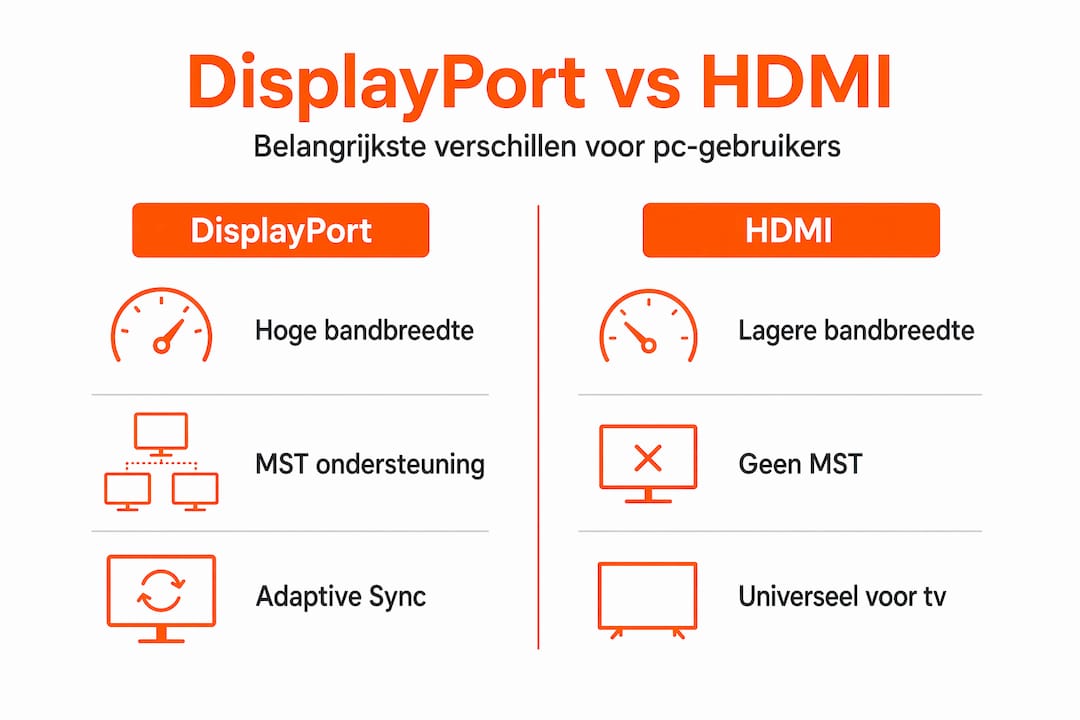
Wat DisplayPort technisch onderscheidt, is de manier waarop data wordt verstuurd. Het gebruikt een pakketgebaseerd protocol, vergelijkbaar met hoe data over een netwerk reist. Hierdoor is het systeem flexibeler en schaalbaarder dan de vaste kanaalstructuur van HDMI. Het resultaat is een interface die video en audio gelijktijdig via één kabel overbrengt, zonder kwaliteitsverlies.
De belangrijkste DisplayPort eigenschappen op een rij:
- Hoge bandbreedte: DisplayPort 1.4 biedt 32,4 Gbps; DisplayPort 2.1 gaat zelfs tot 80 Gbps.
- Multi-Stream Transport (MST): Meerdere schermen aansturen via één aansluiting.
- Adaptieve sync: Native ondersteuning voor FreeSync en G-Sync zonder extra licentiekosten.
- Audio: Ondersteuning voor meerdere audiokanalen, inclusief surround sound.
- Connector varianten: Volle DisplayPort connector, Mini DisplayPort (vaak bij oudere Apple-apparatuur) en USB-C met DisplayPort Alt Mode.
Dat laatste is steeds relevanter. Veel moderne laptops hebben geen aparte DisplayPort poort meer, maar ondersteunen het signaal via USB-C. Met de juiste kabel of adapter werkt dit net zo goed als een directe aansluiting.
Pro-tip: Heb je een gaming monitor met hoge verversingssnelheid? DisplayPort geeft je toegang tot de voordelen van gaming monitoren die je via HDMI simpelweg niet volledig benut, zoals hogere refresh rates boven 144Hz zonder bandbreedte-beperkingen.
Multi-Stream Transport (MST): meerdere schermen via één kabel
Een van de meest onderschatte functies van DisplayPort is Multi-Stream Transport, kortweg MST. Waar HDMI je dwingt één scherm per poort aan te sluiten, kun je met MST meerdere monitoren vanuit één DisplayPort uitgang aansturen. Dit verandert de manier waarop je een multi-monitor werkplek inricht.
MST maakt het mogelijk om meerdere onafhankelijke videostreams samen te voegen in één DisplayPort verbinding, die daarna worden gesplitst naar aparte schermen. Er zijn twee manieren om dit te doen:
- Daisy chaining: Je verbindt monitoren achter elkaar. Monitor A zit aan je pc, monitor B zit aan monitor A, en zo verder. Elke monitor moet MST ondersteunen en een DisplayPort uitgang hebben.
- MST hub: Een externe hub ontvangt het DisplayPort signaal en stuurt het door naar meerdere schermen via aparte aansluitingen. Dit is handig als niet alle monitoren MST ondersteunen.
Het maximale aantal schermen en de maximale resolutie per scherm hangen af van de DisplayPort versie en de beschikbare bandbreedte. Bekijk de tabel hieronder voor een overzicht:
| DisplayPort versie | Bandbreedte | Maximaal bij MST |
|---|---|---|
| 1.2 | 21,6 Gbps | Tot 4 schermen op 1080p |
| 1.4 | 32,4 Gbps | Tot 2 schermen op 4K60Hz |
| 2.0 / 2.1 | Tot 80 Gbps | Tot 3 schermen op 4K120Hz |
Pro-tip: Controleer bij aankoop van een monitor altijd of MST expliciet in de specificaties staat vermeld. Niet elke monitor met een DisplayPort ingang ondersteunt ook MST. Gebruik je een MST hub, dan is dat minder een probleem, maar voor daisy chaining is MST-ondersteuning per monitor vereist. Meer weten over hoe je de juiste monitor kiest? Bekijk het gaming monitor keuzeproces voor een handig stappenplan.
DisplayPort versus HDMI: wat is het verschil voor consumenten?
Dit is de vergelijking die de meeste mensen willen zien. En eerlijk gezegd is het antwoord minder zwart-wit dan je denkt. HDMI is de standaard voor consumentenelektronica zoals tv’s en consoles, terwijl DisplayPort zijn thuis heeft bij pc’s en professionele monitoren. Maar de grenzen verschuiven.
Waar HDMI beter scoort:
- Universeel aanwezig op tv’s, soundbars en consoles.
- Functies als eARC (verbeterd audio terugkanaal) en CEC (apparaatbesturing via één afstandsbediening).
- HDMI 2.1 ondersteunt 4K bij 120Hz, wat voor consoles meer dan genoeg is.
Waar DisplayPort beter scoort:
- Hogere bandbreedte en efficiëntere encoding bij DisplayPort 2.1, waarmee resoluties tot 16K en refresh rates tot 4K240Hz mogelijk zijn.
- MST voor multi-monitor setups, een functie die HDMI simpelweg niet heeft.
- Native adaptieve sync zonder extra licentiekosten voor fabrikanten.
- Lagere latency bij gaming, wat merkbaar is bij competitief spelen.
| Kenmerk | DisplayPort 2.1 | HDMI 2.1 |
|---|---|---|
| Max. bandbreedte | 80 Gbps | 48 Gbps |
| Max. resolutie | 16K | 10K |
| 4K bij 240Hz | Ja | Nee |
| MST | Ja | Nee |
| eARC | Nee | Ja |
| CEC | Nee | Ja |
| Typisch gebruik | Pc, monitor | Tv, console |
De praktische conclusie voor consumenten: gebruik HDMI voor je televisie en game console thuis. Kies voor DisplayPort zodra je een pc, hoge refresh rate monitor of multi-scherm werkplek hebt. Ben je aan het nadenken over een gaming tv keuze voor console gaming? Dan is HDMI 2.1 precies wat je nodig hebt.
Praktische toepassingen en tips voor het gebruik van DisplayPort
Nu de technische achtergrond helder is, wordt het tijd om te kijken hoe je DisplayPort concreet inzet. De eerste stap is uitzoeken welk type aansluiting jouw apparaat heeft.
Stap 1: Bepaal je connector type
- Volle DisplayPort connector: standaard op de meeste desktops en monitoren.
- Mini DisplayPort: kleiner formaat, vroeger populair bij Apple-apparaten en compacte laptops.
- USB-C met DisplayPort Alt Mode: steeds vaker de enige video-uitgang op dunne laptops. Veel laptops ondersteunen DisplayPort via USB-C met Alt Mode, maar controleer altijd de specificaties van jouw model.
Stap 2: Kies de juiste kabel
Niet elke DisplayPort kabel ondersteunt dezelfde bandbreedte. Een kabel voor DisplayPort 1.2 werkt fysiek ook op een DisplayPort 2.1 poort, maar beperkt dan de maximale bandbreedte. Koop altijd een kabel die gecertificeerd is voor de versie van jouw apparatuur.
Stap 3: Actieve of passieve adapter bij conversie naar HDMI?
Wil je van DisplayPort naar HDMI converteren? Dan heb je soms een actieve adapter nodig. Passieve adapters werken alleen als de bron zogeheten “dual mode” (DP++) ondersteunt, wat de meeste moderne grafische kaarten doen. Oudere of goedkopere kaarten zonder DP++ vereisen een actieve adapter die het signaal elektronisch omzet.
Stap 4: Multi-monitor zonder MST monitoren
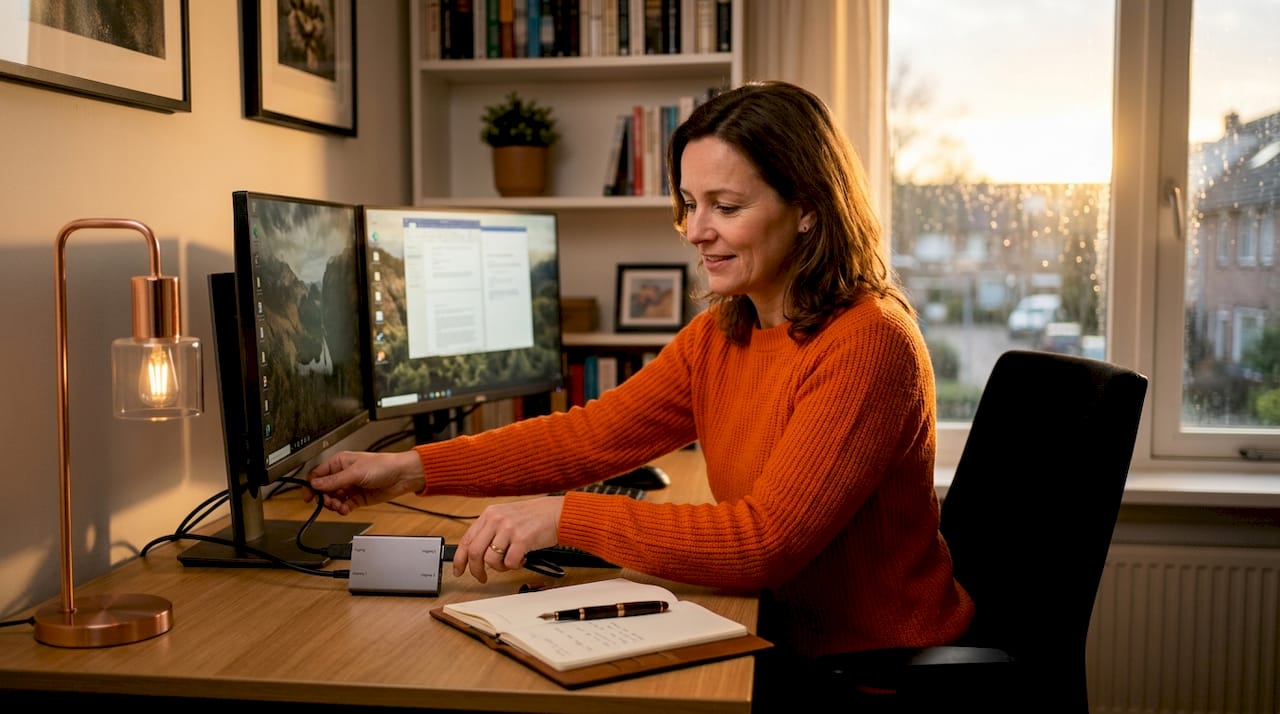
Heb je twee of drie monitoren die geen MST ondersteunen? Dan is een MST hub nodig om toch meerdere schermen aan te sluiten via één DisplayPort uitgang. Dit is een goedkopere oplossing dan nieuwe monitoren kopen.
Pro-tip: Combineer DisplayPort met adaptieve sync technologie zoals FreeSync of G-Sync voor vloeiende beelden zonder schermscheuren. DisplayPort ondersteunt dit native, wat het een ideale combinatie maakt voor gamers. Meer tips voor jouw ideale beeldscherm vind je in ons gaming monitor overzicht.
Waarom DisplayPort vaker een slimme keuze is dan HDMI voor pc-gebruikers
Hier is de ongemakkelijke waarheid die weinig mensen uitspreken: de meeste pc-gebruikers kopen een HDMI kabel uit gewoonte, terwijl hun monitor en grafische kaart DisplayPort ondersteunen en daarmee betere prestaties zouden leveren. HDMI zit zo diep in het bewustzijn van consumenten dat DisplayPort over het hoofd wordt gezien, zelfs als het de duidelijk betere optie is.
Voor gaming is het verschil concreet. Wie een monitor heeft met 165Hz of meer, merkt dat HDMI 2.0 die refresh rate niet haalt bij hogere resoluties. DisplayPort 1.4 doet dat zonder problemen. En met DisplayPort 2.1 zijn zelfs 4K beelden bij 240Hz haalbaar, iets wat ideaal is voor volgende generatie monitors en multi-display setups zonder enige compressie.
Voor creatieven en professionals is MST de gamechanger. Een grafisch ontwerper of video editor die drie schermen nodig heeft, kan dat met één DisplayPort kabel en een hub regelen. Dat betekent minder kabels, minder poorten en minder gedoe. HDMI biedt die mogelijkheid simpelweg niet.
Er is ook een toekomstbestendigheidsargument. DisplayPort 2.1 is nu al beschikbaar op nieuwe monitoren en grafische kaarten, en de bandbreedte overstijgt HDMI 2.1 ruimschoots. Wie nu investeert in apparatuur met DisplayPort 2.0 of 2.1, zit voor de komende jaren goed. HDMI 2.1 is uitstekend voor de woonkamer, maar voor de werkplek en de gaming setup is DisplayPort de betere investering op de lange termijn.
Kijk ook eens naar de voordelen van gaming monitoren met DisplayPort: het gaat niet alleen om snelheid, maar ook om bredere kleurondersteuning en lagere inputlatency die het verschil maakt in competitief gaming.
Pro-tip: Bij de aankoop van een nieuwe monitor of grafische kaart: kies altijd voor DisplayPort 2.0 of 2.1 als die optie beschikbaar is. Het kost nauwelijks meer, maar je maakt je setup klaar voor de resoluties en refresh rates van de komende jaren.
Ontdek de beste schermen en accessoires met DisplayPort bij TV Outlet
Nu je precies weet wat DisplayPort doet en waarom het voor pc-gebruikers zo waardevol is, is de volgende stap het vinden van de juiste hardware.
Bij TV Outlet vind je een breed aanbod aan monitoren met DisplayPort ondersteuning, van gaming schermen met hoge refresh rates en adaptieve sync tot veelzijdige werkplekmonitoren voor multi-display setups. Lees ons gaming monitor stappenplan om precies te weten wat bij jouw gebruik past. Zoek je een compact scherm voor een kleine ruimte? Bekijk ons aanbod van tv’s voor kleine ruimtes. En wil je weten welke elektronica trends in 2026 het verschil maken? Dat lees je in ons overzicht van elektronica trends 2026.
Veelgestelde vragen over DisplayPort
Wat is het belangrijkste voordeel van DisplayPort ten opzichte van HDMI?
DisplayPort biedt hogere bandbreedtes en ondersteunt MST voor meerdere schermen via één aansluiting, iets wat HDMI niet kan bieden.
Kan ik meerdere monitors aansluiten via één DisplayPort kabel?
Ja, met Multi-Stream Transport is het mogelijk om meerdere monitoren via één DisplayPort uitgang aan te sturen, mits de monitoren MST ondersteunen of je een MST hub gebruikt.
Ondersteunt mijn laptop DisplayPort via USB-C?
Veel moderne laptops ondersteunen DisplayPort via USB-C met Alt Mode, maar controleer altijd de specificaties van jouw specifieke model om zeker te zijn.
Is een actieve adapter nodig om van DisplayPort naar HDMI te converteren?
Voor bronnen zonder dual mode (DP++) is een actieve adapter vereist; de meeste moderne grafische kaarten ondersteunen DP++ wel, waardoor een passieve adapter volstaat.
Welke DisplayPort versie heb ik nodig voor 4K gaming op 120Hz?
Voor 4K bij 120Hz is DisplayPort 1.4 het minimum, maar DisplayPort 2.0 biedt 4K bij 240Hz zonder compressie en is de betere keuze voor toekomstbestendig gebruik.
