

Uitleg refresh rate: alles wat je moet weten Reageren
TL;DR:
- Veel mensen verwarren refresh rate met FPS, wat de beeldverversingssnelheid van een scherm bepaalt. Een hogere Hz zorgt voor vloeiendere beweging, vooral bij gaming en scrollen, maar vereist matching FPS voor optimaal resultaat. Door juiste instellingen en compatibele kabels haal je het meeste uit je monitor en voorkom je teleurstellingen.
Veel mensen denken dat refresh rate hetzelfde is als FPS. Dat is een hardnekkig misverstand dat direct invloed heeft op hoe je je monitor of tv kiest. De uitleg refresh rate is simpeler dan je denkt: een scherm vernieuwt het beeld meerdere keren per seconde, en hoe vaker dat gebeurt, hoe vloeiender beweging eruitziet. Maar de impact gaat verder dan alleen vloeiendheid. Oogcomfort, input lag, screen tearing en de algehele gamingervaring hangen allemaal samen met deze ene specificatie. Dit artikel legt uit hoe het werkt, wat het betekent voor jouw situatie, en hoe je de juiste keuze maakt.
Inhoudsopgave
- Belangrijkste inzichten
- Wat is refresh rate en hoe werkt het?
- De rol van refresh rate in beeldkwaliteit
- Refresh rate en gaming: wat je moet weten
- Hoe kies je de juiste refresh rate?
- Veelvoorkomende misvattingen over refresh rate
- Mijn kijk op refresh rate in de praktijk
- Schermen met de juiste refresh rate bij Tvoutlet
- Veelgestelde vragen
Belangrijkste inzichten
| Punt | Details |
|---|---|
| Refresh rate verschilt van FPS | Refresh rate is het scherm, FPS is de videokaart. Beide moeten op elkaar afgestemd zijn voor optimaal resultaat. |
| Hogere Hz is niet altijd beter | Een 144Hz monitor heeft geen zin als je GPU structureel onder de 60 FPS blijft. Balans is alles. |
| Adaptieve sync lost tearing op | Technologieën zoals FreeSync en G-Sync synchroniseren GPU en scherm dynamisch, zonder de input lag van V-Sync. |
| Kabels maken verschil | Oudere HDMI-kabels ondersteunen geen 144Hz bij hoge resoluties. Controleer altijd je kabeltype. |
| Instellingen controleren is verplicht | Een hoge refresh rate is pas actief als je dit handmatig instelt in de beeldscherminstellingen van je besturingssysteem. |
Wat is refresh rate en hoe werkt het?
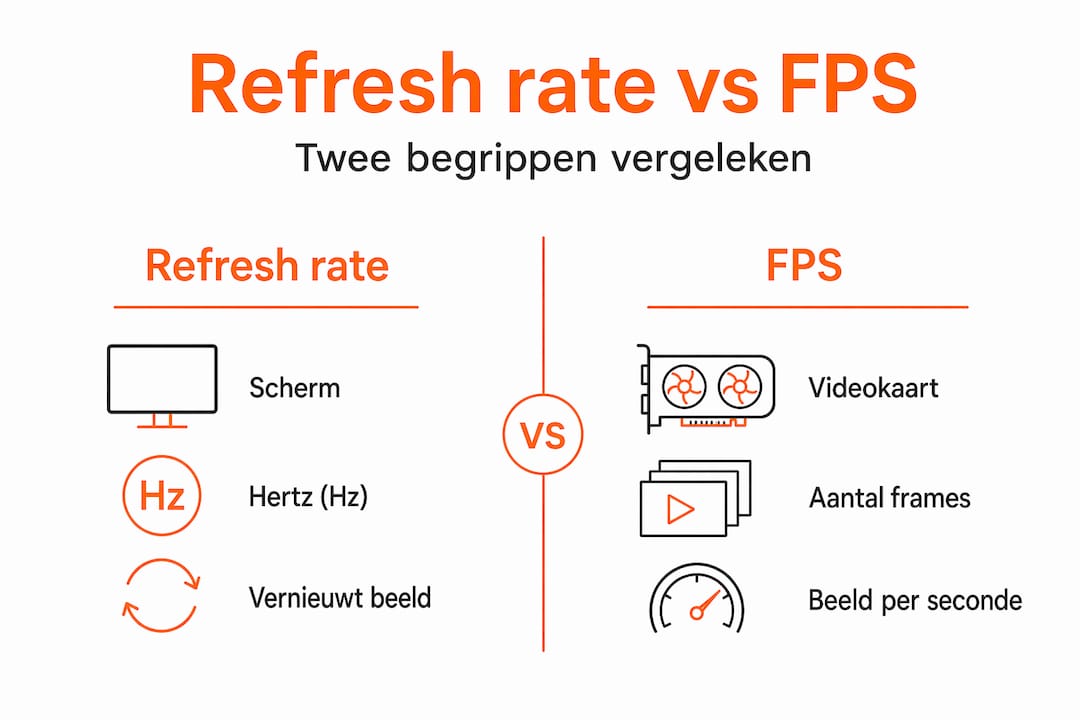
Refresh rate is het aantal keren per seconde dat een scherm een volledig nieuw beeld toont. De eenheid is Hertz (Hz). Een scherm van 60Hz vernieuwt het beeld 60 keer per seconde. Een scherm van 144Hz doet dat 144 keer. Hoe hoger de Hz, hoe korter de tijdsduur tussen twee opeenvolgende beeldupdates.
Refresh rate en FPS zijn twee aparte grootheden. FPS, of frames per second, is het aantal beelden dat je videokaart per seconde aanlevert. De refresh rate bepaalt hoeveel van die frames het scherm ook daadwerkelijk kan tonen. Levert je GPU 200 frames per seconde, maar heeft je monitor een refresh rate van 60Hz? Dan toont het scherm er slechts 60. De rest verdwijnt gewoon.
Hoe moderne schermen beeld opbouwen
Bij oude CRT-monitors scande een elektronenstraal het beeld fysiek van boven naar beneden op. De refresh rate was letterlijk de snelheid van dat scannen. Bij moderne LCD en LED schermen werkt het anders. Het beeld wordt per pixel bijgewerkt op een vaste tijdseenheid, bepaald door de scaler en het paneel. Toch geldt hetzelfde principe: hoe sneller die update, hoe vloeiender het resultaat.
Standaardwaarden die je tegenkomt zijn 60Hz, 120Hz, 144Hz, 165Hz en 240Hz. 60Hz was jarenlang standaard, en is dat voor veel gebruikers nog steeds. Voor gamers is 144Hz inmiddels de gangbare norm, terwijl 240Hz en hoger voor professionele en competitieve toepassingen zijn bedoeld.
Pro-tip: Controleer altijd of je kabel de refresh rate ondersteunt die je wilt gebruiken. Oudere HDMI-kabels ondersteunen 144Hz niet bij hoge resoluties. DisplayPort is in de meeste gevallen de betere keuze voor hoge Hz.
Een veelgemaakte fout is aannemen dat de monitor automatisch op de hoogste refresh rate draait na aansluiting. Dat is niet zo. Je moet dit handmatig instellen in de weergave-instellingen van Windows of macOS. Meer hierover verderop in dit artikel.
De rol van refresh rate in beeldkwaliteit
De invloed van refresh rate op wat je ziet is het duidelijkst bij beweging. Scroll je snel door een webpagina op een 60Hz scherm, dan zie je lichte onscherpte bij snelle bewegingen. Doe je hetzelfde op een 144Hz scherm, dan is de tekst zelfs tijdens het scrollen leesbaar. Dat verschil in motion clarity is direct gekoppeld aan de rol van refresh rate.
Hogere refresh rates verminderen ook oogvermoeidheid bij langdurig gebruik. Dit is geen marketingpraat. Bij lagere Hz kan het oog subtiele flikkering waarnemen, ook als je dat bewust niet opmerkt. Je ogen werken harder om het beeld stabiel te houden, wat vermoeidheid versnelt bij lange werksessies.
Een hogere refresh rate maakt het beeld niet scherper in de traditionele zin. Resolutie bepaalt scherpte. Refresh rate bepaalt vloeiendheid. Beide zijn onafhankelijk van elkaar, maar werken samen voor de beste kijkervaring.
Wanneer merk je het verschil?
De impact van refresh rate verschilt sterk per gebruik:
- Gaming: Bewegende vijanden, camera-rotaties en snelle acties zijn duidelijk vloeiender bij hogere Hz. Het is het gebruiksscenario waar het verschil het grootst is.
- Kantoorwerk en browsen: Het verschil tussen 60Hz en 120Hz is merkbaar bij scrollen. Boven de 120Hz neemt het voordeel voor kantoorgebruikers sterk af.
- Films en series: Streaminginformatie wordt aangeboden in 24 of 30 FPS. Een 144Hz scherm voegt hier geen zichtbaar voordeel toe, tenzij de content specifiek op hogere framerates is opgenomen.
Bij competitieve gaming speelt ook input lag een rol. Een hogere refresh rate betekent dat het scherm vaker per seconde de actuele staat van het spel weergeeft. Dat verkleint de vertraging tussen wat je doet en wat je ziet, wat bij snelle shooters merkbaar voordeel geeft.
De zin en onzin van refresh rates is een onderwerp waar veel verwarring over bestaat. Niet elke Hz-upgrade is zinvol. De context bepaalt de waarde.
Refresh rate en gaming: wat je moet weten
Voor gamers is de refresh rate uitleg niet compleet zonder het begrip screen tearing. Dit treedt op wanneer je GPU meer frames aanlevert dan de monitor kan verwerken. Het resultaat: het scherm toont twee halve frames tegelijkertijd, zichtbaar als een horizontale scheur in het beeld. Frustrerend, en het breekt de immersie volledig.
Synchronisatietechnologieën zijn ontworpen om dit op te lossen. De drie belangrijkste:
- V-Sync: De klassieke oplossing. V-Sync begrenst de GPU-output aan de refresh rate van de monitor. Dit voorkomt tearing, maar voegt input lag toe en kan bij FPS-dalingen stutter veroorzaken.
- G-Sync (NVIDIA): Past de refresh rate van de monitor dynamisch aan de GPU-output aan. Geen tearing, minimale input lag. Vereist een G-Sync compatibele monitor en NVIDIA videokaart.
- FreeSync (AMD): Werkt op hetzelfde principe als G-Sync, maar is gebaseerd op de open VESA Adaptive-Sync standaard. Vaak goedkoper en ook compatibel met sommige NVIDIA kaarten.
| Technologie | Tearing voorkomen | Input lag | Kosten |
|---|---|---|---|
| V-Sync | Ja | Hoog | Geen |
| G-Sync | Ja | Laag | Hoger (module in monitor) |
| FreeSync | Ja | Laag | Lager (geen extra module) |
VESA Adaptive-Sync synchroniseert GPU en monitor door de refresh rate variabel te houden op basis van de actuele GPU-output. Dit elimineert tearing en stutter zonder de nadelen van klassieke V-Sync.
VRR en het belang van FPS-capping
VRR, of Variable Refresh Rate, werkt binnen een bepaald bereik. Stel dat je monitor FreeSync ondersteunt van 48 tot 144Hz. Zolang je FPS binnen dat bereik blijft, verloopt alles vloeiend. Zakt je FPS onder de 48, dan kan tearing alsnog optreden.
De oplossing is simpel: FPS capping binnen het VRR-bereik zorgt voor een consistente ervaring. Stel je FPS-limiet in op bijvoorbeeld 141 om te voorkomen dat je boven de 144Hz-grens uitkomt en tearing triggert.
Pro-tip: Bij competitieve games kun je V-Sync beter uitzetten en FreeSync of G-Sync activeren. De input lag van V-Sync is bij snelle games merkbaar nadelig. Gebruik adaptieve sync als je monitor dit ondersteunt.
Voor gamers die weten hoe ze het maximale uit FreeSync halen, maakt adaptieve sync de overstap naar hogere Hz nog waardevoller.
Hoe kies je de juiste refresh rate?
De optimale refresh rate hangt af van drie factoren: wat je doet, welke hardware je hebt, en hoeveel budget je hebt. Hier is een praktische indeling:
- 60Hz: Geschikt voor kantoorgebruikers, casual gamers en mensen die voornamelijk films kijken. Betaalbaar en breed beschikbaar.
- 120Hz of 144Hz: De sweet spot voor de meeste gamers en iedereen die vloeiendheid waardeert in dagelijks gebruik. 144Hz is de huidige standaard voor gamers.
- 165Hz of 240Hz: Relevant voor competitieve gamers die in snelle shooters of racegames elke milliseconde willen winnen. Vereist ook een krachtige GPU om het voordeel te benutten.
Controleer je hardware eerst
Een 144Hz monitor kopen met een videokaart die structureel 50 FPS haalt in je favoriete games is weggegooid geld. Een monitor werkt pas optimaal bij hoge Hz als het systeem de bijbehorende FPS ook stabiel levert. Kijk dus eerst naar de capaciteit van je GPU.
Controleer ook je kabel. HDMI 2.0 ondersteunt 4K bij 60Hz of 1080p bij 120Hz. Wil je 4K bij 144Hz? Dan heb je HDMI 2.1 of DisplayPort 1.4 nodig. Gebruik je een adapter tussen DisplayPort en HDMI? Dat kan de refresh rate of VRR-functionaliteit onverwacht beperken.
Hoe je de refresh rate instelt op je apparaat:
- Windows: Ga naar Instellingen > Systeem > Beeldscherm > Geavanceerde beeldscherminstellingen en selecteer de gewenste Hz.
- macOS: Ga naar Systeemvoorkeuren > Beeldschermen en klik op Toon alle resoluties om de Hz-opties te zien.
- Console (bijv. PlayStation 5 of Xbox Series X): Controleer de video-uitvoer instellingen en activeer 120Hz handmatig indien ondersteund.
Veel gebruikers controleren dit niet na aansluiting. Het gevolg: een 144Hz monitor die op 60Hz draait zonder dat iemand het doorheeft.
Veelvoorkomende misvattingen over refresh rate
Er zijn een paar hardnekkige misverstanden die de ronde doen, ook onder mensen die al enige tijd met monitors bezig zijn.
- “Het menselijk oog ziet toch niet boven de 60 FPS”: Onjuist. Onderzoek en praktijkervaring laten zien dat mensen het verschil tussen 60Hz en 144Hz duidelijk waarnemen, vooral bij beweging. De exacte grens verschilt per persoon, maar 60Hz als algemeen maximum is een mythe.
- “Mijn monitor is 144Hz, dus ik profiteer er automatisch van”: Pas als je systeem de bijbehorende FPS levert én de instelling correct is, haal je het voordeel. Een hoge Hz zonder overeenkomende FPS biedt geen merkbaar voordeel ten opzichte van een lagere Hz.
- “Interlaced video bij hoge Hz is hetzelfde als progressieve weergave”: Niet waar. Refresh rate detectie kan misleidend zijn in interlaced-modus, wat micro-stuttering kan veroorzaken ondanks een nominaal hoge Hz-waarde.
- “Elke HDMI-kabel werkt voor 144Hz”: Absoluut niet. Oudere HDMI-versies hebben onvoldoende bandbreedte voor hoge refresh rates bij hogere resoluties. Kabels en adapters beïnvloeden de daadwerkelijke refresh rate en VRR-functionaliteit, soms zonder enige foutmelding.
- “Hogere Hz maakt games automatisch beter”: Alleen als de rest van je systeem meeschiet. Een 240Hz monitor met een middenklasse GPU levert in de meeste games geen 240 stabiele FPS, dus het voordeel is beperkt.
Mijn kijk op refresh rate in de praktijk
Ik zie het keer op keer fout gaan: iemand koopt een prachtige 165Hz monitor, sluit hem aan met een oude HDMI-kabel, en vraagt zich daarna af waarom het beeld er niet anders uitziet dan voorheen. De technische specificatie op de doos zegt niets over de ervaring die je daadwerkelijk krijgt als je het systeem niet als geheel configureert.
Wat ik heb geleerd na jaren bezig te zijn met schermen: de beste upgrade is zelden de hoogste Hz. Het is de combinatie die telt. Een 144Hz monitor met adaptieve sync, een GPU die die framerate stabiel haalt, de juiste kabel, en de instellingen correct geconfigureerd. Dat systeem verslaat een 240Hz opstelling die op de helft van zijn capaciteit draait.
Ik zie ook dat kantoorgebruikers de overstap van 60Hz naar 120Hz onderschatten. Het verschil bij dagelijks scrollen en werken is groter dan de meeste mensen verwachten. Je hoeft geen gamer te zijn om baat te hebben bij een hogere refresh rate.
Mijn advies: ga niet blind voor de hoogste Hz in je budget. Kijk eerst naar je GPU, bepaal voor welke toepassingen je het scherm gebruikt, en kies dan de refresh rate die past bij wat je systeem stabiel kan leveren. Adaptieve sync is hierbij geen luxe. Het is het verschil tussen een scherm dat op papier goed is en een scherm dat in gebruik ook goed is.
— Franklin
Schermen met de juiste refresh rate bij Tvoutlet
Nu je weet wat refresh rate doet en hoe je de juiste keuze maakt, is de volgende stap het vinden van een scherm dat bij jouw gebruik past.

Tvoutlet biedt een breed assortiment tv’s en monitors met uiteenlopende refresh rates, van solide 60Hz modellen voor kantoor en film, tot 120Hz en 144Hz opties voor gamers die vloeiend beeld eisen. In de top gaming tv’s van 2026 vind je modellen die specifiek zijn geselecteerd op beeldprestaties, refresh rate en VRR-ondersteuning. Wil je weten welke instellingen je daarna moet gebruiken? De gids over beeldinstellingen voor gaming helpt je het maximale uit je nieuwe scherm te halen. Bekijk het volledige assortiment op tvoutlet.tv.
Veelgestelde vragen
Wat is refresh rate in eenvoudige bewoordingen?
Refresh rate is het aantal keren per seconde dat een scherm een nieuw beeld toont, uitgedrukt in Hertz (Hz). Een 60Hz scherm vernieuwt het beeld 60 keer per seconde.
Wat is het verschil tussen refresh rate en FPS?
Refresh rate is een eigenschap van het scherm. FPS is het aantal frames dat de videokaart aanlevert. Beiden moeten op elkaar afgestemd zijn voor een optimale en vloeiende beeldweergave.
Wanneer is een hogere refresh rate echt merkbaar?
Het verschil is het duidelijkst bij snelle bewegingen in games, bij scrollen en bij actievideo. Voor films en kantoorwerk is het verschil boven de 120Hz minimaal.
Welke refresh rate is goed voor gamers?
144Hz is de huidige standaard voor de meeste gamers. Competitieve spelers in snelle genres kiezen voor 240Hz, mits hun GPU dat consistent kan leveren.
Hoe controleer ik of mijn monitor op de juiste refresh rate draait?
Ga in Windows naar Instellingen > Systeem > Beeldscherm > Geavanceerde beeldscherminstellingen. Veel gebruikers ontdekken hier dat hun monitor op een lagere Hz draait dan de maximale specificatie.
