
Tv software updaten: stap-voor-stap handleiding Reageren
TL;DR:
- Verouderde software kan trage reacties en compatibiliteitsproblemen veroorzaken.
- Voor een veilige update heb je een stabiele internetverbinding, FAT32 USB-stick en stroom op de tv nodig.
- Automatische updates bieden gemak maar kunnen onverwachte herstarts veroorzaken; controleer liever maandelijkshandmatig.
Je tv reageert traag, apps laden eindeloos of je mist functies die vrienden wel hebben. Herkenbaar? Verouderde software is vaak de boosdoener. Tv-updates verbeteren app-compatibiliteit, beeld- en geluidskwaliteit en veiligheid — maar veel mensen weten niet waar te beginnen of zijn bang iets fout te doen. Begrijpelijk, want een mislukte update kan problemen geven. Deze gids neemt je stap voor stap mee: van voorbereiding tot controle, zodat jij veilig en zonder zorgen je tv bijwerkt en weer optimaal kunt genieten van elke film, serie of sportwedstrijd.
Inhoudsopgave
- Wat heb je nodig voor een veilige update
- Stap-voor-stap: zo update je de tv software (automatisch & handmatig)
- Veelvoorkomende problemen en hoe je ze oplost
- Hoe weet je of de update geslaagd is en wat kun je verwachten
- Onze visie: meer controle gaat boven snelheid
- Meer uit je tv halen? Ontdek ons actuele aanbod en advies
- Veelgestelde vragen over tv software updaten
Belangrijkste Inzichten
| Punt | Details |
|---|---|
| Voorbereiding is cruciaal | Een stabiel netwerk, goede stroomvoorziening en een juiste USB-stick maken het updateproces veiliger. |
| Automatisch of handmatig | Kies de update-methode die bij jouw situatie past; handmatig biedt meer controle, automatisch is makkelijker. |
| Onderbrekingen zijn riskant | Een update onderbreken kan je tv onherstelbaar beschadigen, laat het proces altijd ongestoord voltooien. |
| Controleer na afloop | Check of het versienummer gewijzigd is en test of bestaande apps en functies soepel werken na de update. |
Wat heb je nodig voor een veilige update
Nu je weet waarom updaten belangrijk is, starten we met de basis: wat je absoluut nodig hebt voor een veilige en succesvolle update.
Een software-update klinkt eenvoudig, maar goede voorbereiding voorkomt vervelende verrassingen. Wie onvoorbereid begint, riskeert een vastgelopen update of erger: een tv die daarna niet meer opstart. Dat wil je voorkomen.
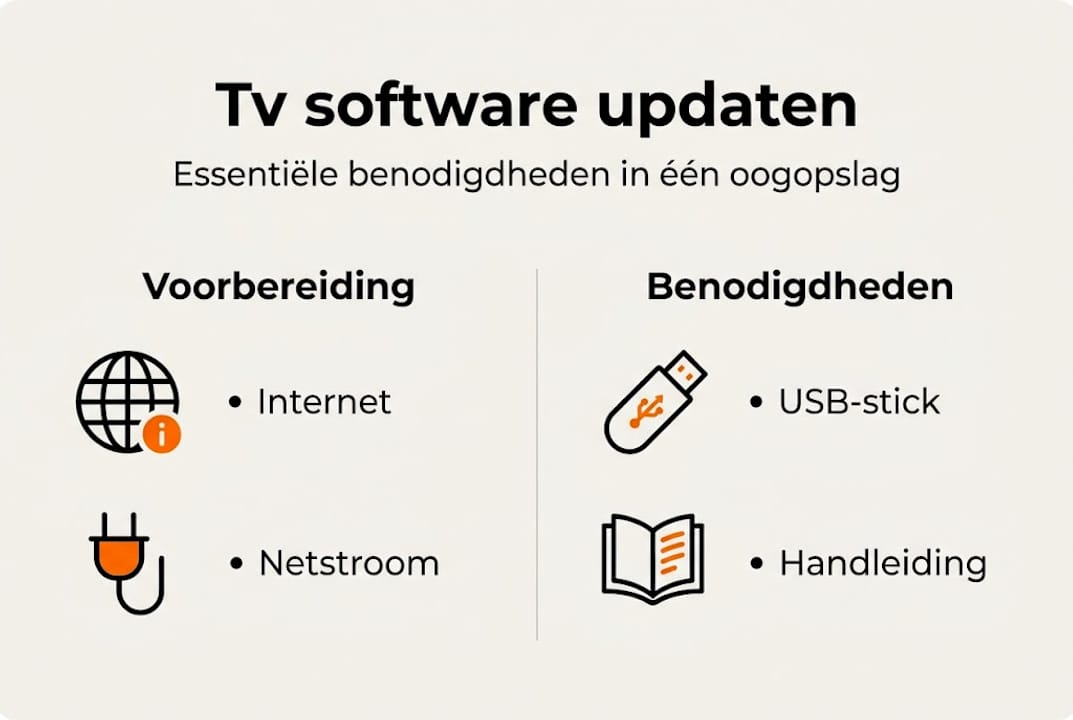
Wat je nodig hebt:
- Een stabiele internetverbinding (minimaal 10 Mbps voor online updates)
- Een USB-stick van minimaal 8 GB, geformatteerd als FAT32
- De tv aangesloten op directe netstroom, nooit op een verlengsnoer met schakelaar
- Voldoende vrije opslag op de tv zelf (controleer dit via de instellingen)
- Een back-up van je tv-instellingen, als jouw model dit ondersteunt
Volgens uitgebreid firmware update advies zijn stabiel internet, FAT32-USB en directe netstroom de drie pijlers van een probleemloze update. Sla er geen één van over.
| Benodigdheid | Waarom belangrijk |
|---|---|
| Stabiel internet | Voorkomt afgebroken downloads |
| FAT32 USB-stick (8 GB+) | Enige formaat dat de meeste tv’s herkennen |
| Directe netstroom | Stroomuitval tijdens update = risico op bricking |
| Back-up instellingen | Herstel na eventuele reset |
| Vrije opslagruimte | Update kan niet installeren zonder ruimte |
De USB-stick formatteren doe je op een Windows-computer via Verkenner: klik rechts op de stick, kies ‘Formatteren’ en selecteer FAT32. Op een Mac gebruik je Schijfhulpprogramma met de optie MS-DOS (FAT). Klinkt technisch, maar het duurt minder dan een minuut.
Kijk ook even naar je aanbevolen tv-accessoires als je twijfelt over geschikte USB-sticks of andere hulpmiddelen. En als je de tv pas hebt gekocht of opnieuw instelt, zijn de tv installatie stappen een handige aanvulling.
Pro-tip: Maak een foto van je huidige beeldinstellingen voordat je begint. Sommige updates zetten beeldprofielen terug naar de fabriekswaarden. Zo herstel je ze snel zonder opnieuw alles te moeten uitzoeken.
Stap-voor-stap: zo update je de tv software (automatisch & handmatig)
Met alle benodigdheden bij de hand, is het tijd om daadwerkelijk te updaten — kies de methode die bij je situatie past.
Er zijn twee manieren: automatisch via internet of handmatig via een USB-stick. Beide werken goed, maar ze hebben elk hun eigen voor- en nadelen.
Automatisch updaten (online):
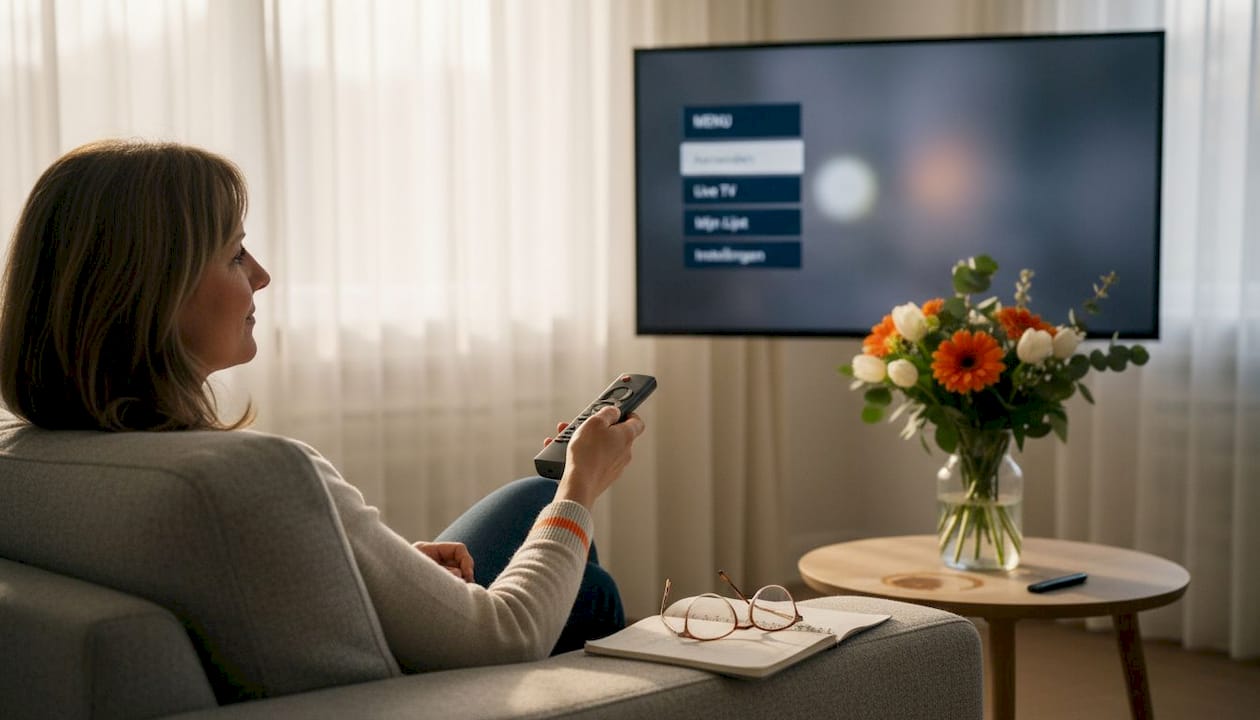
- Ga naar de instellingen van je tv (meestal het tandwielpictogram).
- Zoek naar ‘Systeem’, ‘Ondersteuning’ of ‘Over deze tv’.
- Kies ‘Software-update’ of ‘Firmware-update’.
- Selecteer ‘Nu controleren’ of ‘Automatisch bijwerken’.
- Bevestig de download en wacht tot de installatie klaar is. Raak de tv niet aan.
Handmatig updaten via USB:
- Zoek het exacte modelnummer van je tv (achterkant of instellingen).
- Download het juiste updatebestand van de website van de fabrikant.
- Zet het bestand in de hoofdmap van de geformatteerde USB-stick.
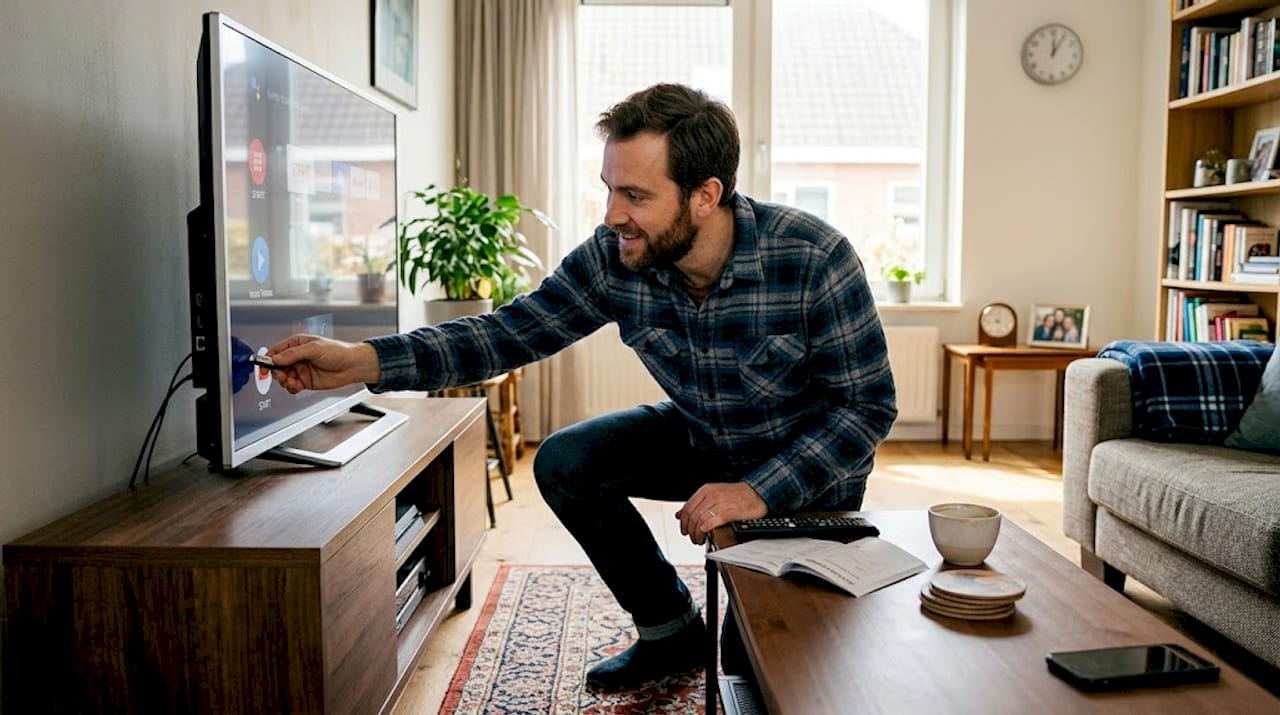
- Sluit de USB-stick aan op de tv terwijl deze aanstaat.
- De tv herkent het bestand automatisch en vraagt om bevestiging. Volg de instructies op het scherm.
Automatische updates zijn handig maar kunnen onverwachte herstarts veroorzaken; handmatig via USB geeft je meer controle over timing en versie. Lees ook over ervaringen met tv updates om te begrijpen wat er mis kan gaan.
| Methode | Voordelen | Nadelen |
|---|---|---|
| Automatisch (online) | Eenvoudig, geen USB nodig | Onverwachte herstart, minder controle |
| Handmatig (USB) | Volledige controle, werkt zonder internet | Vereist juist bestand downloaden |
Wil je daarna apps installeren of wil je begrijpen hoe jouw platform werkt? Bekijk dan onze uitleg over tv besturingssystemen vergelijken. En als je overweegt een nieuwe tv te kopen, helpt onze tv keuzehulp je snel verder.
Pro-tip: Controleer altijd de website van jouw tv-merk op model- of regio-specifieke instructies. Samsung, LG, Sony en Philips hebben elk hun eigen menu-indeling en soms andere bestandsformaten voor USB-updates.
Veelvoorkomende problemen en hoe je ze oplost
Zelfs met een goede voorbereiding kunnen er problemen optreden. Deze tips helpen mislukte updates voorkomen of oplossen.
Een update die halverwege stopt of een tv die daarna vreemd reageert: het komt vaker voor dan je denkt. De oorzaak is bijna altijd te herleiden tot een van deze factoren.
Veelvoorkomende oorzaken en oplossingen:
- Instabiel netwerk: Schakel over naar een bekabelde verbinding via een ethernetkabel.
- Verkeerde USB-indeling: Herformatteer de stick als FAT32 en probeer opnieuw.
- Onvoldoende opslag: Verwijder ongebruikte apps of wis de cache via de instellingen.
- Verkeerd updatebestand: Controleer het modelnummer en download opnieuw van de officiële website.
- Serverfouten bij de fabrikant: Wacht een paar uur en probeer het later opnieuw.
Downloadproblemen door instabiel netwerk, serverfouten of onvoldoende opslag zijn de meest voorkomende oorzaken van mislukte updates. Gelukkig zijn ze vrijwel altijd zelf op te lossen.
Waarschuwing: Onderbreek een lopende update nooit. Geen stroom weghalen, geen netwerk uitschakelen, de tv niet uitzetten. Een onderbroken update kan je tv in een ‘brick’ veranderen: een apparaat dat niet meer opstart. Dit is in de meeste gevallen niet zelf te herstellen.
Als je tv na een update toch problemen geeft, helpen onze gidsen over tv problemen oplossen en slimme tv installatie je verder. Voor specifieke merkproblemen, zoals bij LG, biedt de handleiding over LG tv update failures gerichte stappen.
Hoe weet je of de update geslaagd is en wat kun je verwachten
Na het updaten is het belangrijk om te controleren of alles gelukt is en te weten wat de verandering inhoudt.
Een geslaagde update herken je aan een paar duidelijke signalen. Je tv herstart automatisch, het startscherm laadt sneller en in de instellingen zie je een nieuw versienummer onder ‘Over deze tv’ of ‘Systeeminformatie’. Noteer dat nummer: het is je bewijs dat de update correct is geïnstalleerd.
Wat je na een geslaagde update kunt verwachten:
- Betere beveiliging tegen kwetsbaarheden in het besturingssysteem
- Verbeterde compatibiliteit met streamingdiensten zoals Netflix, Disney+ en Spotify
- Nieuwe functies of verbeterde menu-navigatie
- Stabielere verbinding met externe apparaten zoals soundbars of spelcomputers
- Soms een verbeterde beeldverwerking of ondersteuning voor nieuwe videoformaten
Updates brengen meestal nieuwe functies, betere beveiliging en stabiliteit — maar incidenteel kunnen er bugs of vertraging ontstaan. Dit is zeldzaam, maar het gebeurt. Wees niet in paniek als je tv de eerste dag na een update iets anders aanvoelt. Geef het 24 uur.
Statistiek: De meeste smart tv-merken brengen 2 tot 4 grote updates per jaar uit, met een ondersteuningsperiode van 2 tot 10 jaar afhankelijk van het merk en model. Een recente Samsung of LG ontvangt dus nog jaren nieuwe updates.
Eén ding om rekening mee te houden: er is geen eenvoudige manier om een update terug te draaien. Zodra de nieuwe firmware is geïnstalleerd, kun je niet zomaar terug naar de vorige versie. Dat maakt het extra belangrijk om updates bewust te beheren. Wil je je tv langer goed laten werken? Lees dan ook onze tips over tv levensduur verlengen. Voor meer technische achtergrond over meer over tv firmware verwijzen we je graag door.
Onze visie: meer controle gaat boven snelheid
Met alle mogelijkheden en risico’s in beeld is het tijd voor onze nuchtere visie.
Veel fabrikanten en technische websites raden aan om automatische updates gewoon aan te laten staan. Wij denken daar genuanceerder over. Automatisch updaten klinkt gemakkelijk, maar het betekent ook dat je tv midden in een film kan herstarten of dat een buggy update ongemerkt wordt geïnstalleerd terwijl jij slaapt.
Onze aanbeveling: zet automatische updates uit en controleer maandelijks handmatig of er een nieuwe versie beschikbaar is. Zo heb je controle over het moment en kun je eerst online checken of andere gebruikers problemen melden met een nieuwe versie. Dat kost je vijf minuten per maand en voorkomt veel frustratie.
Een andere onderschatte optie: gebruik een externe streamer zoals een Chromecast, Apple TV of Fire Stick voor al je smart functies. Deze apparaten worden vaker en betrouwbaarder bijgewerkt dan de ingebouwde software van veel tv’s. Je tv wordt dan puur een scherm, wat de kans op problemen door updates drastisch verkleint. Bekijk onze uitleg over besturingssysteem en updates als je wilt begrijpen welk platform het beste bij jou past.
Meer uit je tv halen? Ontdek ons actuele aanbod en advies
Wil je eenvoudig zorgeloos tv-kijken en meer uit je apparatuur halen? Dan ben je bij ons aan het juiste adres.
Bij TV Outlet vind je niet alleen een breed assortiment televisies, maar ook heldere uitleg over welk platform en welke specificaties bij jou passen. Of je nu op zoek bent naar een tv die moeiteloos updates verwerkt, of gewoon wil weten welke functies echt het verschil maken: ons aanbod en onze gidsen helpen je verder. Bekijk het overzicht smart tv platforms, leer alles over tv specificaties vergelijken of ontdek onze top betaalbare tv’s voor de beste prijs-kwaliteitverhouding.
Veelgestelde vragen over tv software updaten
Is het veilig om mijn tv automatisch te updaten?
Automatische updates zijn handig maar vereisen nog steeds toezicht. Controleer regelmatig of de update succesvol is verlopen en lees model-specifieke instructies voor jouw tv.
Wat zijn de risico’s van een onderbroken update?
Een onderbroken update kan je tv onbruikbaar maken. Nooit een update onderbreken — vermijd dus altijd stroom- of netwerkverlies tijdens het proces.
Hoe vaak komen er updates uit voor mijn tv?
De meeste tv-merken brengen 2 tot 4 grote updates per jaar uit, over een ondersteuningsperiode van 2 tot 10 jaar afhankelijk van merk en model.
Wat moet ik doen als mijn tv na een update niet meer werkt?
Start je tv opnieuw op en gebruik de resetfunctie of installeer opnieuw via USB. Resetten en USB-fallback zijn de meest effectieve eerste stappen; raadpleeg zo nodig de handleiding van je merk.
Kan een update mijn tv trager maken of meer problemen geven?
Soms introduceert een update nieuwe bugs of tijdelijke vertraging, maar updates kunnen incidenteel bugs veroorzaken die met de volgende versie worden opgelost.
